Guida a PowerStrip 3.0

Breve guida all'utilizzo di PowerStrip 3.0, il comodo e utile programma che consente di gestire al meglio i parametri relativi a scheda video e monitor.
di Paolo Corsini pubblicato il 13 Giugno 2001 nel canale ProgrammiIntroduzione
Una delle utility più note ed utilizzate dagli appassionati di Personal Computer, Powerstrip permette di configurare pressoché tutti i parametri di funzionamento di scheda video e monitor; due tra le funzionalità più apprezzate di questo software sono la possibilità di overcloccare la propria scheda video, cioè portarla a frequenze di lavoro più elevate di quelle di default così da avere maggiori prestazioni velocistiche, e il poter variare passo passo dimensioni e correzione geometrica del proprio monitor.
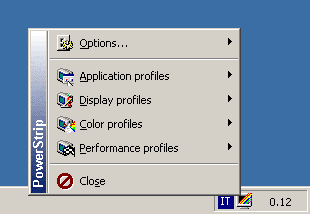
L'installazione di Powerstrip è estremamente semplice: una volta scaricato il file eseguibile è sufficiente aprirlo per completare, in pochi passaggi, l'installazione del software. Al termine di questa operazione sulla barra delle applicazioni, a fianco dell'orologio di sistema, appare una piccola icona che, se cliccata con uno dei due pulsanti del mouse, permette di accedere al menu del software. Sono disponibili, come si nota chiaramente, 5 differenti opzioni per questo programma, qui di seguito analizzate in dettaglio.
Advanced Timing Options
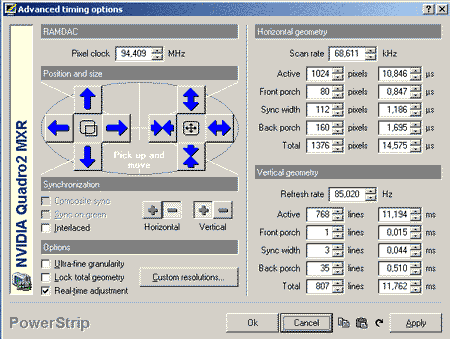
Dal pannello Advanced Timing Options è possibile configurare la geometria dell'immagine visualizzata dal monitor; in genere questi controlli sono disponibili, attraverso pratici menu OSR, direttamente sul monitor ma può capitare che non siano accessibili facilmente. Come si nota chiaramente è possibile variare altezza, larghezza e posizione del desktop sullo schermo, nonché selezionare avanzati parametri per la gestione della geometria orizzontale e verticale del monitor.
Application Profiles
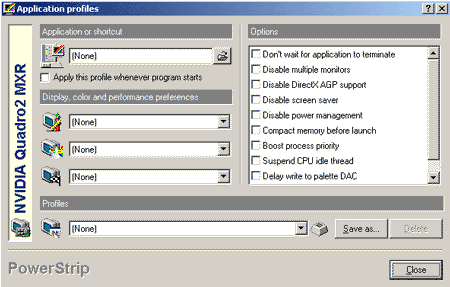
Dal pannello Application Profiles è possibile configurare l'esecuzione di alcuni programmi, in modo tale che vengano utilizzati specifici settaggi per il display. Per far questo è necessario salvare alcuni profili per risoluzione, profondità colore e settaggi avanzati della scheda video, associandoli in seguito alla specifica applicazione. Verrà quindi creata da Powerstrip un'icona sul desktop che, quando cliccata, manderà in esecuzione quella specifica applicazione con associati i settaggi video preimpostati in questo pannello.
Display Profiles
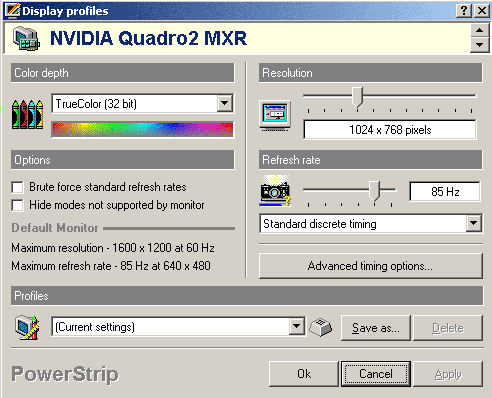
Il pannello Display Profiles permette di selezionare la risoluzione utilizzata dalla scheda video, la profondità colore e la frequenza di refresh del monitor. I settaggi impostati possono essere salvati e richiamati in un secondo tempo, attraverso la funzionalità profiles posta nella parte inferiore del pannello.
 Recensione Google Pixel 11: non ha l'HiLight dei Pro, ma è il Pixel più equilibrato di sempre
 Google Pixel 11 Pro XL: fotocamera al top, batteria indietro. Luci e ombre del nuovo flagship
 Non sai programmare? Ecco cosa si può fare con un LLM e una GeForce RTX 5070 Ti
 NVIDIA valuta un investimento in Perplexity: la startup AI potrebbe superare i 30 miliardi di dollari
 EssilorLuxottica è al 19,61% di Nikon e torna la voce dell'acquisizione
 Torvalds, l'AI e il "debug infernale" Intel Xe: 24 patch di debug e 18 boot per una riga
 OPPO Find X9 Ultra si aggiudica il premio EISA come miglior smartphone per foto e video 2026-2027
 Mille robot cinesi al lavoro in farmacia e panetteria per imparare il mestiere
 SentinelOne integra sicurezza runtime e SIEM per governare gli agenti IA su Amazon Bedrock
 768 chiavi AWS trapelate danno ancora il controllo totale di account aziendali
 DeepSeek lancia un nuovo modello multimodale che sfida Anthropic sui costi
 Ecco la Hyundai IONIQ V con prezzo assurdo, ma non potete averla
 Compact OS: la funzione integrata di Windows che riduce lo spazio occupato dal sistema
 SimCity 4, risolto dopo 23 anni il bug del pendolare eterno
 Alzheimer, la FDA approva il test del sangue PrecivityAD2: diagnosi possibile dai 40 anni
 YouTube Premium costerà di più in Italia: rincari fino a 4 euro al mese da settembre
 GTA 6 è già trapelato? La gigantesca ISO da 113 GB nasconde una brutta sorpresa