VMware ACE: virtual machine su pen drive

VMware propone da qualche tempo le soluzioni ACE 2 espressamente pensate per creare e gestire a livello aziendale macchine virtuali. Le peculiarità di queste soluzioni sono da ricercare nella creazione di apposite virtual machine avviabili da pen drive e, eventualmente, aggiornabili via server. VMware ACE 2 offre anche opzioni di controllo e di sicurezza
di Fabio Boneschi pubblicato il 05 Luglio 2007 nel canale ProgrammiDescrizione VMware ACE - parte 2
Per realizzare l'implentazione di esempio sopraccitata si procederà con la creazione di un nuovo ambiente virtuale utilizzando il supporto di installazione fornito da Microsoft. In una fase preliminare si dovrà anche definire la quantità di memoria ram da dedicare alla virtual machine e lo spazio su disco che dovrà occupare l'hard disk virtuale; questi ultimi parametri andranno definiti valutando le risorse hardware del sistema cui la virtual machine andrà eseguita e, non ultimo, le dimensioni del pen drive o dell'hard disk esterno su cui verrà copiato l'ambiente virtuale personalizzato.
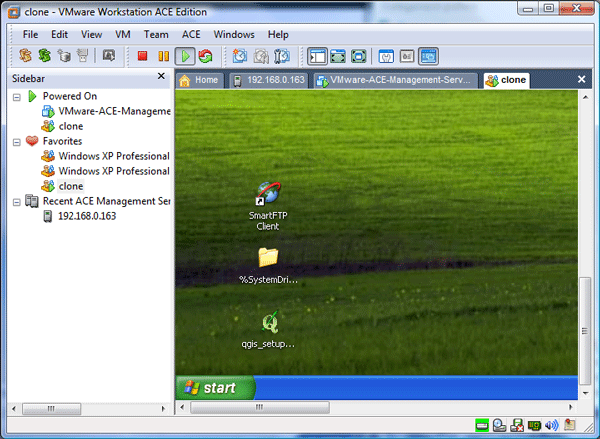
Non appena creato l'ambiente virtuale sarà possibile personalizzarlo installando eventuali applicativi, impostando le credenziali di accesso a eventuali risorse remote o effettuando ulteriori configurazioni che si desidera rende disponibili sul sistema virtualizzato.
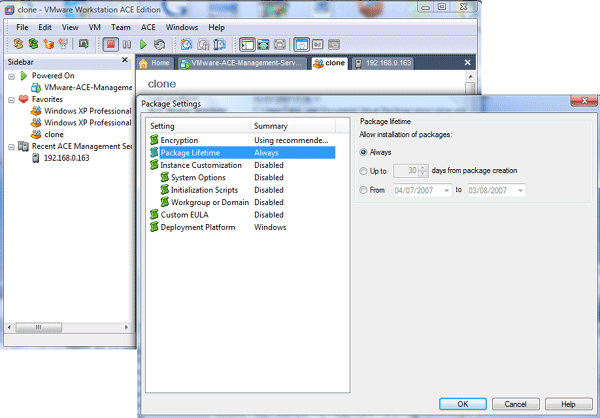
Terminata questa fase ci si può addentrare nei parametri tipici di ACE, ovvero, le impostazioni di accesso alla virtual machine (user e password), i dettagli relativi alla frequenza di aggiornamento dell'ambiente virtuale, attraverso la sincronizzazione con un apposito componente server, o alla configurazione di eventuali periferiche che si desidera non abilitare per uno specifico utente.
Per rendere ancor più sicuro l'accesso a risorse di rete condivise o ad altre informazioni accessibili da una lan aziendale è possibile associare ad ogni package, quindi teoricamente a ogni virtual machine copiata su pen drive, un determinato periodo di validità.
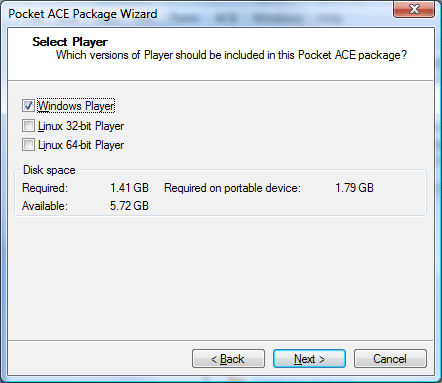
Nelle fasi successive un apposito wizard mostra la cartella dell'hard disk di sistema in cui il pacchetto ACE verrà conservato per eventuali ulteriori modifiche e, successivamente, si procederà con la scelta del dispositivo di storage rimuovibile su cui copiare la virtual machine. In questa fase VMware Workstation ACE 2 chiede di definire quale player inserire sul pen drive o sull'hard disk esterno, infatti, per avviare la virtual machine è necessario utilizzare un'apposita utilitiy che però sarà obbligatoriamente differente, a seconda che il sistema operativo host sia Linux o Microsoft Windows.
Terminata anche questa fase un messaggio dovrebbe avvisare l'utente che il proprio Pocket ACE Package è stato archiviato sul dispositivo di memoria rimuovibile e, pertanto, è pronto per essere utilizzato. Dovendo creare svariati supporti rimovibili contenenti il medesimo package è possibile procedere al salvataggio di una sorta di "immagine disco" in una cartella di sistema, che potrà essere opportunamente trasferita al pen drive in caso di bisogno.
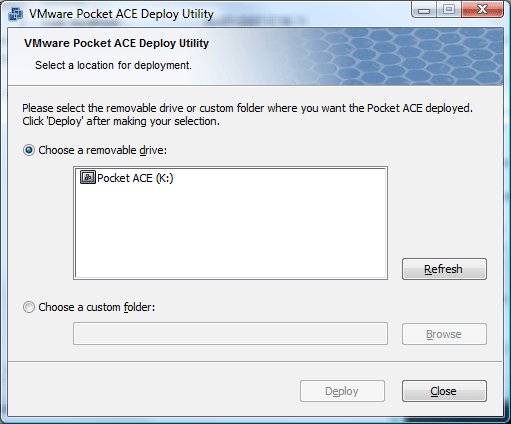
Una volta chiuso VMware Workstation ACE 2 sarà possibile accedere al pen drive o all'hard disk esterno e, semplicemente cliccando sulla specifica icona della periferica, verrà avviata la virtual machine creata nelle fasi precedenti.
Se la procedura di creazione è andata buon fine tutte le applicazioni installate e tutte le impostazioni effettuate all'interno di VMware ACE dovrebbero essere disponibili nell'istanza virtuale appena avviata. Lo start up della macchina virtuale può essere preceduto da una breve operazione di sincronizzazione con il VMware ACE 2 Management Server qualora tale componente sia raggiungibile.
Qualora per qualsiasi ragione si desideri apportare una modifica alla virtual machine creata è possibile procedere a tale operazione accedendo a VMware Workstation ACE e successivamente trasferendo sul supporto rimovibile la nuova "immagine software virtuale".
In realtà per questa specifica operazione di update il componente VMware ACE 2 Management Server mette a disposizione appositi strumenti, infatti, associando a un package ACE un VMware ACE 2 Management Server e abilitando l'update, attraverso tale dispositivo viene effettuata una sincronizzazione del package stesso.
Questa funzionalità offre un'intrinseca sicurezza poichè, nel caso in cui la procedura di aggiornamento non vada a buon fine, o non possa essere effettuata, VMware ACE Player non permetterà di procedere con lo start up. In questo modo è possibile limitare l'accesso alla rete aziendale solo a dispositivi aggiornati e, quindi, potenzialmente sicuri.
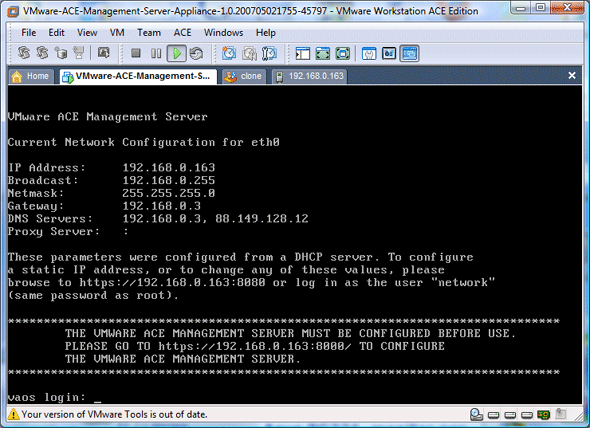
VMware ACE 2 Management Server deve essere installato separatamente dal componente Workstation ACE. Per risolvere all'origine ogni possibile problema di installazione e configurazione VMware mette a disposizione un'apposita appliance virtuale che, basata su Debian Linux, offre un ambiente di lavoro preconfezionato: all'utilizzatore resta solo da effettuare la configurazione attraverso una comoda interfaccia web. A tal proposito segnaliamo che uno dei componenti di VMware ACE 2 Management Server e il ben noto Apache web server.
Volendo optare invece per un'installazione tradizionale è possibile prelevare dal sito di VMware gli appositi file, ma in tal caso le competenze richieste sono sicuramente più elevate. Con questa opzione VMware consente di installare VMware ACE 2 Management Server anche su sistema operativo Windows.
 Qualcomm annuncia la nuova generazione di SoC Snapdragon 8 Elite Gen 6
 realme 16 Pro Harry Potter Edition: il nuovo midrange ha uno stemma di Hogwarts che cambia colore al sole!
 Recensione REDMI Note 17 Pro: il midrange con batteria da 8.340 mAh e ricarica veloce
 ESA e Mistral hanno stretto un accordo per esplorare l'utilizzo dell'intelligenza artificiale nello Spazio
 AstroForge presenta Autonomy-1: un satellite completamente autonomo guidato dall'intelligenza artificiale Solo
 Neutralizzata da Microsoft EvilTokens, l'IA che orchestrava frodi milionarie
 Porsche mette alla prova i Tesla Supercharger per la nuova 718 Boxter elettrica
 Roborock Saros 20 Flow Complete arriva in Italia: potente, compatto e con tante funzioni smart
 Basta un comando digitato nel terminale per prendere il controllo dell'assistente IA di Meta
 La corsa alla superintelligenza è già iniziata: chi controllerà l'AI quando diventerà troppo potente?
 Le memorie cinesi sfidano sé stesse: YMTC vuole lanciarsi nel settore DRAM, CXMT in quello NAND
 Dash cam 4K con doppia telecamera, GPS, Wi-Fi 6 e 4G: 70mai A810 Lite è in offerta a 109,99 euro su Amazon
 Qwen 4: Alibaba conferma l'addestramento e punta a modelli da 10.000 miliardi di parametri
 Super El Niño, allarme globale: 451.000 morti nei prossimi sei mesi
 Toyota, 400.000 robot in fabbrica senza licenziare nessuno, per ora: gli umani li addestreranno
 Hanno bucato l'FBI e ora dettano le condizioni: sette giorni per cancellare quel report
 Standard sì, licenze no: la linea di OpenAI sul controllo dei modelli IA avanzati