


One UI 7, non vi piacciono alcune novità? Ecco due modifiche che potete annullare
Samsung ha introdotto con One UI 7 diverse novità nell'interfaccia utente, tra cui il drawer verticale delle app e la separazione del pannello notifiche dalle impostazioni rapide. Non tutti gli utenti potrebbero apprezzare questi cambiamenti, ma fortunatamente possono essere ripristinati alle impostazioni precedenti.
di Nino Grasso pubblicata il 03 Giugno 2025, alle 13:31 nel canale TelefoniaSamsungGalaxy
L'aggiornamento alla One UI 7 porta con sé numerose modifiche all'interfaccia utente dei dispositivi Samsung Galaxy, ma due cambiamenti in particolare potrebbero non incontrare il favore di tutti gli utenti, soprattutto quelli di lunga data. Si tratta di modifiche relative a funzionalità di base che alterano l'esperienza d'uso consolidata negli anni precedenti.
Il primo cambiamento riguarda il drawer delle applicazioni, che dopo anni di richieste da parte della community, Samsung ha finalmente reso verticale per impostazione predefinita. È attivo di default anche il nuovo pannello delle notifiche, che è separato rispetto al pannello con le impostazioni rapide rappresentando quindi un enorme cambiamento nell'esperienza d'uso dell'OS. Sono entrambe novità che possono essere ripristinate alle scelte precedenti dell'azienda fino a One UI 6, e SamMobile ha spiegato come fare.
Come ripristinare il drawer orizzontale tradizionale sulla One UI 7
Per chi preferisce tornare alla versione precedente del drawer delle app, la procedura è relativamente semplice. È necessario aprire il drawer delle applicazioni scorrendo verso l'alto dalla schermata home, quindi toccare l'icona con i tre punti situata in basso a destra. Dal menu che appare, selezionare "Ordina" e successivamente "Ordine personalizzato" per ripristinare la visualizzazione orizzontale tradizionale. In questo modo, però, non è supportato l'ordinamento alfabetico delle app, che invece è (un po' inspiegabilmente) presente solo con il drawer verticale.
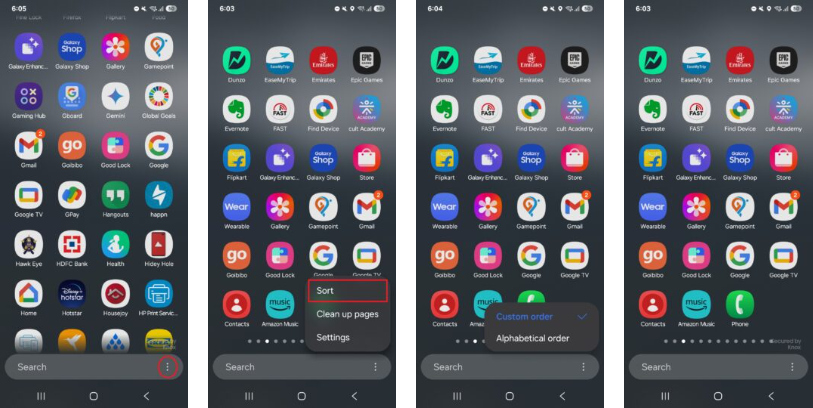
Di seguito un riassunto con la procedura passo per passo:
- Apri l'app drawer
- Tocca il pulsante con i tre puntini verticali nella barra di ricerca
- Tocca il pulsante Ordina
- Seleziona l'opzione Personalizzato
Come ripristinare il pannello delle notifiche con le impostazioni rapide
Il secondo cambiamento riguarda il pannello delle impostazioni rapide, che Samsung ha reso estremamente personalizzabile sulla nuova One UI 7. Per impostazione predefinita, però, la nuova interfaccia utente separa il pannello delle notifiche da quello delle impostazioni rapide, un po' come avviene in altre personalizzazioni di Android (ma non sulla stock). Chi volesse un'impostazione più conservativa per questo elemento dell'interfaccia utente, può comunque combinare le aree delle notifiche e delle impostazioni rapide, in modo da visualizzare i toggle sopra le notifiche.
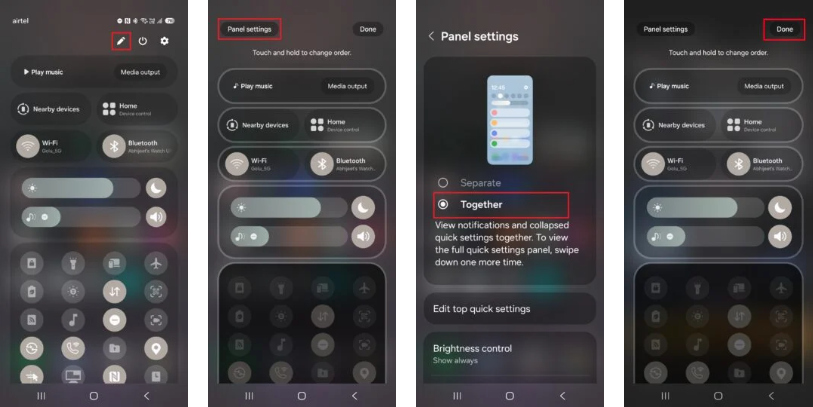
La procedura per ripristinare la configurazione unificata richiede di accedere alle opzioni del pannello delle notifiche, cliccando sull'icona raffigurata con una matita direttamente dalla nuova schermata delle notifiche. Dalla nuova schermata è possibile selezionare Impostazioni pannello, e infine la voce Unite, invece di Separate, mantenendo l'esperienza d'uso a cui erano abituati nelle versioni precedenti di One UI. Quindi, ricapitolando:
- Accedi al pannello delle notifiche
- Tocca il pulsante "matita" in alto a destra
- Tocca il pulsante Impostazioni pannello
- Seleziona l'opzione Unite
Ovviamente sono due modifiche reversibili, quindi l'utente può scegliere in ogni momento sia la modalità preferita per l'app drawer, sia quella per il pannello delle notifiche. Entrambe le novità riguardano tentativi di Samsung di modificare l'interfaccia utente e rispondere alle richieste della community con un approccio più moderno, ma la possibilità di ripristinare le impostazioni precedenti dimostra una chiara attenzione verso le preferenze individuali degli utenti di lunga data abituati da tempo alle vecchie modalità.


 Wi-Fi 7 con il design di una vetta innevata: ecco il nuovo sistema mesh di Huawei
 Core Ultra 7 270K Plus e Core Ultra 7 250K Plus: Intel cerca il riscatto ma ci riesce in parte
 PC Specialist Lafité 14 AI AMD: assemblato come vuoi tu
 L'esperimento BASE del CERN è riuscito a trasportare dell'antimateria
 Afeela è morta: chiusa definitivamente la collaborazione tra Sony e Honda per gli EV premium
 Intel BOT altera i risultati, Geekbench invita a non fidarsi dei risultati delle CPU che lo supportano
 Intel e AMD faticano a soddisfare la domanda consumer: CPU introvabili e attese fino a sei mesi
 Microsoft e NVIDIA insieme per dare una scossa allo sviluppo del nucleare: l'IA per accelerare i tempi
 Ring rinnova l'intera gamma video: 4K su batteria, PoE e nuovo caricatore solare tra le novità
 Recensione Galaxy Buds4 Pro: le cuffie Samsung più belle e intelligenti
 Spotify si arricchisce ancora: arriva SongDNA, tutto sulla tua musica preferita
 I digital twin di AVEVA a supporto delle AI Factory di NVIDIA
 Iliad non si ferma: clienti in crescita sia sul mobile sia per la fibra
 XuanTie C950, il chip IA di Alibaba basato su RISC-V sarà prodotto a 5 nm
 Volkswagen richiama 94.000 auto elettriche per rischio incendio nei moduli batteria
 Le nuove LaserJet di HP portano la crittografia quantum-resistant su tutte le stampanti, dalle Pro alle Enterprise
 FSR 4 gira sulla GPU di PS5 Pro, ma non sulle vecchie Radeon: AMD cosa aspetti?













4 Commenti
Gli autori dei commenti, e non la redazione, sono responsabili dei contenuti da loro inseriti - infoDUE P*LLE!
Ah grazie per tutti questi anni di aggiornamenti completi.
L'articolo mi ha fatto comodo perché ora ho messo quello nuovo verticale che è meglio
Devi effettuare il login per poter commentare
Se non sei ancora registrato, puoi farlo attraverso questo form.
Se sei già registrato e loggato nel sito, puoi inserire il tuo commento.
Si tenga presente quanto letto nel regolamento, nel rispetto del "quieto vivere".