Torna indietro   Hardware Upgrade Forum > Software > Microsoft Windows > Microsoft Windows 11

Recensione vivo X300 Pro: è ancora lui il re della fotografia mobile, peccato per la batteria
vivo X300 Pro rappresenta un'evoluzione misurata della serie fotografica del produttore cinese, con un sistema di fotocamere migliorato, chipset Dimensity 9500 di ultima generazione e l'arrivo dell'interfaccia OriginOS 6 anche sui modelli internazionali. La scelta di limitare la batteria a 5.440mAh nel mercato europeo, rispetto ai 6.510mAh disponibili altrove, fa storcere un po' il naso
Lenovo Legion Go 2: Ryzen Z2 Extreme e OLED 8,8'' per spingere gli handheld gaming PC al massimo
Lenovo Legion Go 2 è la nuova handheld PC gaming con processore AMD Ryzen Z2 Extreme (8 core Zen 5/5c, GPU RDNA 3.5 16 CU) e schermo OLED 8,8" 1920x1200 144Hz. È dotata anche di controller rimovibili TrueStrike con joystick Hall effect e una batteria da 74Wh. Rispetto al dispositivo che l'ha preceduta, migliora ergonomia e prestazioni a basse risoluzioni, ma pesa 920g e costa 1.299€ nella configurazione con 32GB RAM/1TB SSD e Z2 Extreme
AWS re:Invent 2025: inizia l'era dell'AI-as-a-Service con al centro gli agenti
A re:Invent 2025, AWS mostra un’evoluzione profonda della propria strategia: l’IA diventa una piattaforma di servizi sempre più pronta all’uso, con agenti e modelli preconfigurati che accelerano lo sviluppo, mentre il cloud resta la base imprescindibile per governare dati, complessità e lock-in in uno scenario sempre più orientato all’hybrid cloud
Tutti gli articoli Tutte le news

Vai al Forum
Rispondi
 
Strumenti
Old 21-08-2024, 16:19   #1
matrizoo
Senior Member
 
L'Avatar di matrizoo
 
Iscritto dal: Nov 2000
Città: Bolzano
Messaggi: 2776
problema secure boot

Ciao a tutti, per favore qualcuno mi aiuti perchè non ne esco.
Ho sostituito un I7 6700 con un I7 8700 (con relativa sostituzione di scheda madre) per poter aggiornare a W11.
l'aggiornamento dei componenti (solo questi 2) non ha causato nessun tipo di problema, anche perchè la scheda madre è rimasta una as-rock (z370 invece della z170).
Il PC è perfettamente funzionante e stabile, con un HD primario diviso in due partizioni (una di sistema e una piccola di ripristino) e un HD secondario con partizione unica dove risiedono i vari dati.
Il programma di verifica per passare a W11 mi dice che devo utilizzare l'avvio sicuro, e qui arrivano i problemi...
Leggo e guardo video su video, ma non ne esco
Ho convertito L'hd principale in GPT, attivato il secure boot dal bios ma ad ogni riavvio mi risulta essere in bios legacy e avvio protetto disattivato.
E' quasi come se non riuscissi a passare a bios uefi, e sinceramente non ho nemmeno ben capito come poterlo verificare visto che nel bios della asrock non trovo una voce da poter selezionare per forzare il bios uefi.
qualcuno è così gentile da darmi qualche dritta?
può dipendere dal fatto che l'hd secondario non è ancora GPT?
perchè per convertire l'hd primario ho utilizzato easeus, mentre sempre il medesimo software non mi fa convertire il secondario in GPT dandomi un errore...
matrizoo è offline   Rispondi citando il messaggio o parte di esso
Old 21-08-2024, 18:40   #2
Nicodemo Timoteo Taddeo
Senior Member
 
L'Avatar di Nicodemo Timoteo Taddeo
 
Iscritto dal: Mar 2008
Messaggi: 20620
Prova a disabilitare CSM:


Immagine presa dal manuale in pdf della scheda madre z370 pro. Se è la extreme o altra cerca nel suo manuale se è diverso.


Ovviamente prima di fare modifiche del genere è sempre buona norma fare una immagine di backup del sistema per poterla eventualmente ripristinare nel malaugurato caso si rovini in qualche modo con la modifica. Ovviamente se si tiene a mantenere lo stesso sistema.
Nicodemo Timoteo Taddeo è online   Rispondi citando il messaggio o parte di esso
Old 21-08-2024, 20:14   #3
matrizoo
Senior Member
 
L'Avatar di matrizoo
 
Iscritto dal: Nov 2000
Città: Bolzano
Messaggi: 2776
Quote:
Originariamente inviato da Nicodemo Timoteo Taddeo Guarda i messaggi
Prova a disabilitare CSM:


Immagine presa dal manuale in pdf della scheda madre z370 pro. Se è la extreme o altra cerca nel suo manuale se è diverso.


Ovviamente prima di fare modifiche del genere è sempre buona norma fare una immagine di backup del sistema per poterla eventualmente ripristinare nel malaugurato caso si rovini in qualche modo con la modifica. Ovviamente se si tiene a mantenere lo stesso sistema.
intanto grazie.
il CSM, se lo disabilito, al riavvio mi ritorna al bios e non vede nessun HD.
se lo abilito e metto le tre voci in "uefi only" al caricamento di windows schermata nera con trattino bianco
matrizoo è offline   Rispondi citando il messaggio o parte di esso
Old 21-08-2024, 20:24   #4
Nicodemo Timoteo Taddeo
Senior Member
 
L'Avatar di Nicodemo Timoteo Taddeo
 
Iscritto dal: Mar 2008
Messaggi: 20620
Quote:
Originariamente inviato da matrizoo Guarda i messaggi
intanto grazie.
il CSM, se lo disabilito, al riavvio mi ritorna al bios e non vede nessun HD.
se lo abilito e metto le tre voci in "uefi only" al caricamento di windows schermata nera con trattino bianco
Tieni il CSM disabilitato perché fa in modo che il sistema operativo creda di trovarsi un un sistema vecchio BIOS, e tu vuoi il contrario.

Tieni collegata alla scheda madre solo il disco che hai convertito in GPT e ritenta, cioè guarda se ora nel setup dell'UEFI il disco risulta visibile nella sezione Boot più che altrove.
Nicodemo Timoteo Taddeo è online   Rispondi citando il messaggio o parte di esso
Old 22-08-2024, 09:27   #5
matrizoo
Senior Member
 
L'Avatar di matrizoo
 
Iscritto dal: Nov 2000
Città: Bolzano
Messaggi: 2776
Quote:
Originariamente inviato da Nicodemo Timoteo Taddeo Guarda i messaggi
Tieni il CSM disabilitato perché fa in modo che il sistema operativo creda di trovarsi un un sistema vecchio BIOS, e tu vuoi il contrario.

Tieni collegata alla scheda madre solo il disco che hai convertito in GPT e ritenta, cioè guarda se ora nel setup dell'UEFI il disco risulta visibile nella sezione Boot più che altrove.
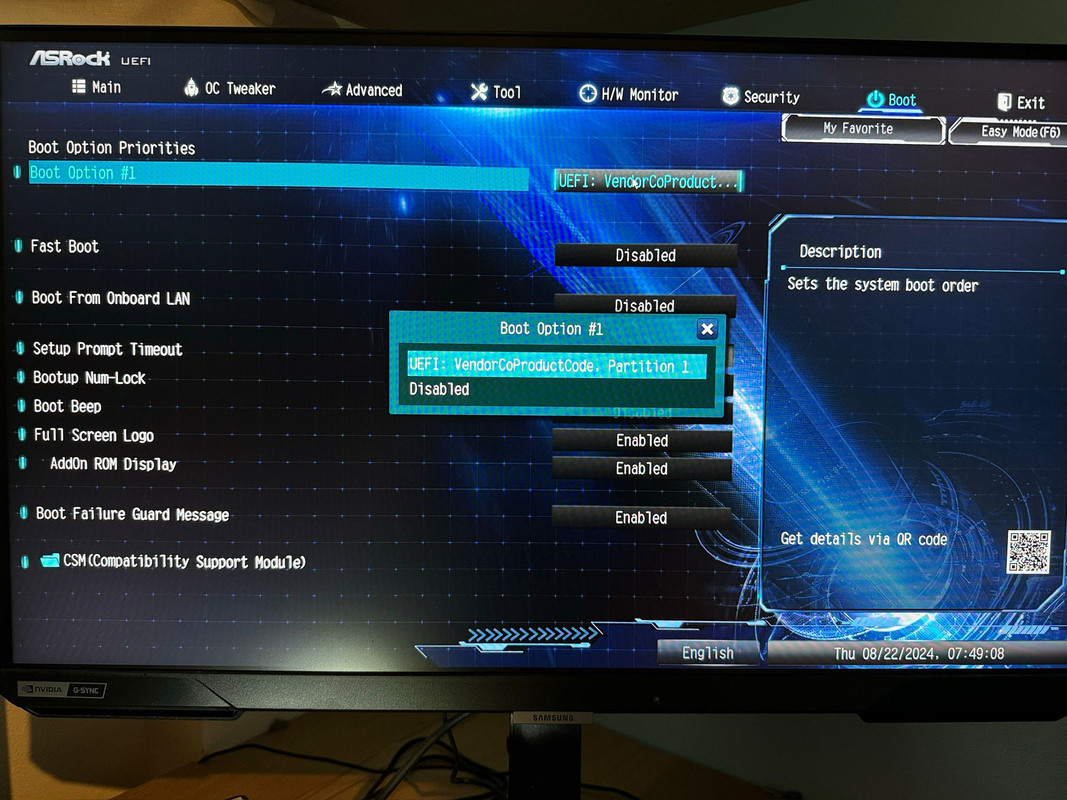
Tolto tutto tranne HD primario, da bios lo vede ma dalla schermata di boot non riesco a selezionarlo:

matrizoo è offline   Rispondi citando il messaggio o parte di esso
Old 22-08-2024, 09:57   #6
ulukaii
Senior Member
 
L'Avatar di ulukaii
 
Iscritto dal: May 2007
Messaggi: 26552
Ci dovrebbe essere anche un'altra voce nel bios, perché in generale le voci che riguardano il "CMS" e il "Secure Boot" sono separate:
- CSM > Legacy/UEFI/Disabled (come già consigliato sopra)
- Secure Boot > OS Type > Windows UEFI mode / Other OS (in questo caso segliere la prima)

In alcuni bios questa seconda voce è nel pannello Boot, in altre direttamente dentro CSM e in altre ancora sotto Advanced. Di default potrebbe essere impostata come Other OS, spiegando il perché del problema.

Una volta messa come Windows UEFI Mode (o un nome simile che rimanda comunque a Windows) a quel punto sotto "Boot Option #1" compare la voce (Windows Boot Manager [nome_disco]).

Un'ultima ipotesi che mi viene in mente è che la scheda video (GPU) se è vecchiotta potrebbe non funzionare in UEFI, in qual caso non ci sarà verso di farlo avviare in UEFI mode (all'avvio entrerà sempre solo solo nel bios) a meno che non sia uscito un bios/firmware per la GPU che ne introduca il supporto.
ulukaii è offline   Rispondi citando il messaggio o parte di esso
Old 22-08-2024, 10:09   #7
matrizoo
Senior Member
 
L'Avatar di matrizoo
 
Iscritto dal: Nov 2000
Città: Bolzano
Messaggi: 2776
Quote:
Originariamente inviato da ulukaii Guarda i messaggi
Ci dovrebbe essere anche un'altra voce nel bios, perché in generale le voci che riguardano il "CMS" e il "Secure Boot" sono separate:
- CSM > Legacy/UEFI/Disabled (come già consigliato sopra)
- Secure Boot > OS Type > Windows UEFI mode / Other OS (in questo caso segliere la prima)

In alcuni bios questa seconda voce è nel pannello Boot, in altre direttamente dentro CSM e in altre ancora sotto Advanced. Di default potrebbe essere impostata come Other OS, spiegando il perché del problema.

Una volta messa come Windows UEFI Mode (o un nome simile che rimanda comunque a Windows) a quel punto sotto "Boot Option #1" compare la voce (Windows Boot Manager [nome_disco]).

Un'ultima ipotesi che mi viene in mente è che la scheda video (GPU) se è vecchiotta potrebbe non funzionare in UEFI, in qual caso non ci sarà verso di farlo avviare in UEFI mode (all'avvio entrerà sempre solo solo nel bios) a meno che non sia uscito un bios/firmware per la GPU che ne introduca il supporto.
escluderei la scheda video, è una rx 6700XT quindi piuttosto recente.
le voci che dici tu io non le trovo

ma non potrebbe essere che ho qualche casino con le partizioni del disco principale?
secondo voi, se clonassi solo la partizione dove c'è il sistema su un nuovo disco (devo farlo perchè è da 128 GB e ho già il nuovo da 1 Tb) potrebbe risolvere il problema?
la seconda partizione è quella di ripristino...
matrizoo è offline   Rispondi citando il messaggio o parte di esso
Old 22-08-2024, 10:37   #8
Nicodemo Timoteo Taddeo
Senior Member
 
L'Avatar di Nicodemo Timoteo Taddeo
 
Iscritto dal: Mar 2008
Messaggi: 20620
Quote:
Originariamente inviato da matrizoo Guarda i messaggi
ma non potrebbe essere che ho qualche casino con le partizioni del disco principale?
Certo che può essere, se UEFI non vede un sistema operativo "UEFI" sul disco o SSD che sia non può mostrare la voce Windows Boot Manager per l'avvio del sistema.

La conversione MBR->GPT come l'hai fatta? Il tool o comando adoperato (qual è?) ha creato la partizione EFI e messo quello che serve lì dentro? Non è che semplicemente ha fatto la conversione lasciando le partizioni intatte nello stesso stato?


Quote:
secondo voi, se clonassi solo la partizione dove c'è il sistema su un nuovo disco (devo farlo perchè è da 128 GB e ho già il nuovo da 1 Tb) potrebbe risolvere il problema?
la seconda partizione è quella di ripristino...
No, un sistema Windows regolare è composto da più partizioni. Un sistema UEFI almeno da tre, EFI, sistema operativo e partizione "recovery". Vanno clonate tutte e nello stesso ordine se si vuol fare le cose per bene.


ps. la soluzione più rapida e senza sbatterci troppo la testa sarebbe quella di reinstallare Windows da zero dopo aver impostato la scheda madre per funzionamento UEFI. Ci pensa l'installer di Windows a creare le partizioni necessarie e della giusta dimensione e tipologia.

Ultima modifica di Nicodemo Timoteo Taddeo : 22-08-2024 alle 10:41.
Nicodemo Timoteo Taddeo è online   Rispondi citando il messaggio o parte di esso
Old 22-08-2024, 10:49   #9
matrizoo
Senior Member
 
L'Avatar di matrizoo
 
Iscritto dal: Nov 2000
Città: Bolzano
Messaggi: 2776
Quote:
Originariamente inviato da Nicodemo Timoteo Taddeo Guarda i messaggi
La conversione MBR->GPT come l'hai fatta? Il tool o comando adoperato (qual è?) ha creato la partizione EFI e messo quello che serve lì dentro? Non è che semplicemente ha fatto la conversione lasciando le partizioni intatte nello stesso stato?
ho utilizzato easeus, con la semplice conversione...
come posso verificare se c'è qualche casino?
matrizoo è offline   Rispondi citando il messaggio o parte di esso
Old 22-08-2024, 11:17   #10
Nicodemo Timoteo Taddeo
Senior Member
 
L'Avatar di Nicodemo Timoteo Taddeo
 
Iscritto dal: Mar 2008
Messaggi: 20620
Quote:
Originariamente inviato da matrizoo Guarda i messaggi
ho utilizzato easeus, con la semplice conversione...
come posso verificare se c'è qualche casino?
C'è una partizione EFI?

Posta una immagine della finestra di gestione disco o dello stesso Programma di Easeus aperti a tutto schermo di modo che si vedano le partizioni del disco e loro descrizione.

Ultima modifica di Nicodemo Timoteo Taddeo : 22-08-2024 alle 11:23.
Nicodemo Timoteo Taddeo è online   Rispondi citando il messaggio o parte di esso
Old 22-08-2024, 11:35   #11
matrizoo
Senior Member
 
L'Avatar di matrizoo
 
Iscritto dal: Nov 2000
Città: Bolzano
Messaggi: 2776
Quote:
Originariamente inviato da Nicodemo Timoteo Taddeo Guarda i messaggi
C'è una partizione EFI?

Posta una immagine della finestra di gestione disco o dello stesso Programma di Easeus aperti a tutto schermo di modo che si vedano le partizioni del disco e loro descrizione.

stasera provvedo e posto tutto, grazie
matrizoo è offline   Rispondi citando il messaggio o parte di esso
Old 22-08-2024, 13:42   #12
pps
Senior Member
 
L'Avatar di pps
 
Iscritto dal: Oct 2002
Città: Vicino a un ponte
Messaggi: 1293
Quote:
Originariamente inviato da matrizoo Guarda i messaggi
stasera provvedo e posto tutto, grazie
La batteria della board, gode di ottima salute?
__________________
ASUS PRIME Z490-P | Intel® i7 10700K | Asus GeForce GTX 4060 OC | CORSAIR Vengeance LPX DDR4 3000 -32Gb- | Samsung 970 PRO M.2 512 Gb | Samsung SSD 840 PRO 256 Gb | 2x Samsung 970 EVO PLUS M.2 1 Tb
pps è offline   Rispondi citando il messaggio o parte di esso
Old 22-08-2024, 14:08   #13
matrizoo
Senior Member
 
L'Avatar di matrizoo
 
Iscritto dal: Nov 2000
Città: Bolzano
Messaggi: 2776
Quote:
Originariamente inviato da pps Guarda i messaggi
La batteria della board, gode di ottima salute?

l'ho appena installata, l'ho presa usata ma non ho rilevato nessun particolare problema
matrizoo è offline   Rispondi citando il messaggio o parte di esso
Old 22-08-2024, 18:16   #14
matrizoo
Senior Member
 
L'Avatar di matrizoo
 
Iscritto dal: Nov 2000
Città: Bolzano
Messaggi: 2776
Quote:
Originariamente inviato da Nicodemo Timoteo Taddeo Guarda i messaggi
C'è una partizione EFI?

Posta una immagine della finestra di gestione disco o dello stesso Programma di Easeus aperti a tutto schermo di modo che si vedano le partizioni del disco e loro descrizione.

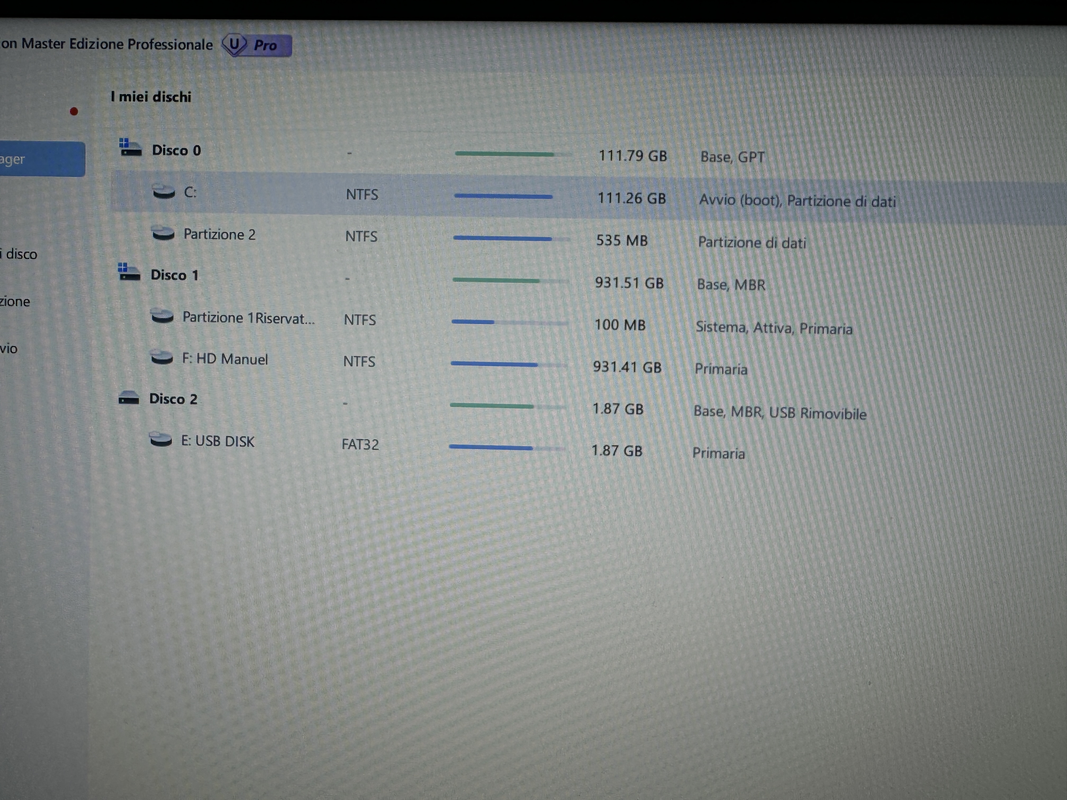
ecco qui:

matrizoo è offline   Rispondi citando il messaggio o parte di esso
Old 22-08-2024, 20:59   #15
Nicodemo Timoteo Taddeo
Senior Member
 
L'Avatar di Nicodemo Timoteo Taddeo
 
Iscritto dal: Mar 2008
Messaggi: 20620
Ed infatti la aprtizione EFI non c'è, il programma si è limitato solo alla mera conversione mbr->gpt.

Mi piacciono questi tool che promettono di fare la conversione per l'aggiornamento a Windows 11 ma non ti avvertono che in realtà fanno il lavoro a metà e Windows poi non parte in UEFI...

A questo punto penso hai alcune alternative:

- Ripristini una immagine di backup del disco che avevi creato rpima della conversione e procedi diversamente con il tool ufficiale di Microsoft che fa tutto quello che serve, cioè converte in gpot e crea la partizione EFI con tutto l'indispensabile per il boot di un sistema UEFI.
https://learn.microsoft.com/it-it/wi...ent/mbr-to-gpt

- Riconvertire il disco in mbr ed usare il tool di Microsoft
https://learn.microsoft.com/it-it/wi...ent/mbr-to-gpt

- Lavorare sulla situazione attuale e creare da te la partizione EFI.

Io sceglierei la terza opzione ma solo dopo aver fatto una backup del disco con apposito programma di creazione immagini. In questo modo se per qualche ragione andasse male si può sempre tornare allo stato attuale. La procedura è la seguente:

1) Scollegare tutti i dischi presenti nel computer lasciando solo ed esclusivamente quello interessato all'operazione collegato alla scheda madre. È importante farlo perché evita tragici errori di confusione tra i dischi.

2) Fare il boot con la chiavetta di installazione di Windows, se il windows installato è Windows 10 22H2, usare la chiavetta di Windows 10 22H2.

3) Invece di proseguire per l'installazione accedere agli strumenti di ripristino dove è presente il prompt dei comandi, lanciarlo.

3) Al prompt dei comandi lanciare il comando

Codice:
diskpart
partirà l'analogo programma a riga di comando.

4) lanciare il comando

Codice:
list disk
elenca tutti i dischi collegati una volta che ce ne è uno solo sara Disco 0 (zero)

5) lanciare il comando
Codice:
select disk 0
da quetso momento tutte le operazioni verranno eseguite sul disco zero.

6) Lanciare il comando

Codice:
list partition
elenca le partizioni presenti sul disco, a te interessa prendere nota che la partizione di Windows è la partition 1 di Windows

7) lanciare il comando

Codice:
select partition 1
da questo momento tutte le operazioni verrano svolte sulla partizione 1, quella di Windows.

8) ridurre di 100 MB la partizione di Windows per ottenere lo spazio necessario alla partizione EFI

Codice:
shrink desired=100
9) Creare la partione EFI nello spazio libero appena ottenuto

Codice:
create partition efi size=100
10) list partition per verificare che effettivamente è stata creata e select partion per selezionarla e fare in modo che le prossime operazioni avverranno su di essa.

11) Formattarla in Fat32 che è il filesystem di default per EFI

Codice:
format quick fs=fat32
12) Assegnarle una lettera di unità:

Codice:
assign letter=s
13) lanciare il comando

Codice:
list volume
per verificare che alla partiizone EFI è stata effettivamente assegnata la lettera s: e guardare anche la lettera di unità assegnata alla partizione di Windows.

14) Creare nella neonata partizione EFI tutto il necessario per il boot:

Codice:
bcdboot X:\windows /s S:
ove al posto di X: va messa la lettera di unità della artione di Windows, se ipoteticamente fosse D: il comando verrebbe bcdboot d:\windows /s S:


Finito. Chiudere il prompt con exit o banalmente chiudere la finestra. Riavviare il computer se non si riavvia da solo, andare nel setup del BIOS/UEFI ed impostare il necessario per il funzionamento con firmware UEFI, cioè togliere CSM, guardare se ora nella sezione boot è apparso Windows Boot manager e lascir fare il boot. Se tutto è andato come deve, dovresti aver risolto.

Ultima modifica di Nicodemo Timoteo Taddeo : 22-08-2024 alle 21:07.
Nicodemo Timoteo Taddeo è online   Rispondi citando il messaggio o parte di esso
Old 22-08-2024, 21:08   #16
matrizoo
Senior Member
 
L'Avatar di matrizoo
 
Iscritto dal: Nov 2000
Città: Bolzano
Messaggi: 2776
Quote:
Originariamente inviato da Nicodemo Timoteo Taddeo Guarda i messaggi
Ed infatti la aprtizione EFI non c'è, il programma si è limitato solo alla mera conversione mbr->gpt.

Mi piacciono questi tool che promettono di fare la conversione per l'aggiornamento a Windows 11 ma non ti avvertono che in realtà fanno il lavoro a metà e Windows poi non parte in UEFI...

A questo punto penso hai alcune alternative:

- Ripristini una immagine di backup del disco che avevi creato rpima della conversione e procedi diversamente con il tool ufficiale di Microsoft che fa tutto quello che serve, cioè converte in gpot e crea la partizione EFI con tutto l'indispensabile per il boot di un sistema UEFI.
https://learn.microsoft.com/it-it/wi...ent/mbr-to-gpt

- Riconvertire il disco in mbr ed usare il tool di Microsoft
https://learn.microsoft.com/it-it/wi...ent/mbr-to-gpt

- Lavorare sulla situazione attuale e creare da te la partizione EFI.

Io sceglierei la terza opzione ma solo dopo aver fatto una backup del disco con apposito programma di creazione immagini. In questo modo se per qualche ragione andasse male si può sempre tornare allo stato attuale. La procedura è la seguente:

1) Scollegare tutti i dischi presenti nel computer lasciando solo ed esclusivamente quello interessato all'operazione collegato alla scheda madre. È importante farlo perché evita tragici errori di confusione tra i dischi.

2) Fare il boot con la chiavetta di installazione di Windows, se il windows installato è Windows 10 22H2, usare la chiavetta di Windows 10 22H2.

3) Invece di proseguire per l'installazione accedere agli strumenti di ripristino dove è presente il prompt dei comandi, lanciarlo.

3) Al prompt dei comandi lanciare il comando

Codice:
diskpart
partirà l'analogo programma a riga di comando.

4) lanciare il comando

Codice:
list disk
elenca tutti i dischi collegati una volta che ce ne è uno solo sara Disco 0 (zero)

5) lanciare il comando
Codice:
select disk 0
da wuetso momento tutte le operazioni verrannoe seguite sul disco zero.

6) Lanciare il comando

Codice:
list partition
elenca le partizioni presenti sul disco, a te interessa prendere nota che la partizione di Windows è la partition 1 di Windows

7) lanciare il comando

Codice:
select partition 1
da questo momento tutte le operazioni verrano svolte sulla partizione 1, quella di Windows.

8) ridurre di 100 MB la partizione di Windows per ottenere lo spazio necessario alla partizione EFI

Codice:
shrink desired=100
9) Creare la partione EFI nello spazio libero appena ottenuto

Codice:
create partition efi size=100
10) Formattarla in Fat32 che è il filesystem di default per EFI

Codice:
format quick fs=fat32
11) Assegnarle una lettera di unità:

Codice:
assign letter=s
12) Di nuovo list partition per verificare se la partizione EFI è ora presente sul disco.

13) lanciare il comando

Codice:
list volume
per verificare che alla partiizone EFI è stata effettivamente assegnata la lettera s: e guardare anche la lettera di unità assegnata alla partizione di Windows.

14) Creare nella neonata partizione EFI tutto il necessario per il boot:

Codice:
bcdboot X:\windows /s S:
ove al posto di X: va messa la lettera di unità della artione di Windows, se ipoteticamente fosse D: il comando verrebbe bcdboot d:\windows /s S:


Finito. Chiudere il prompt con exit o banalmente chiudere la finestra. Riavviare il computer se non si riavvia da solo, andare nel setup del BIOS/UEFI ed impostare il necessario per il funzionamento con firmware UEFI, cioè togliere CSM, guardare se ora nella sezione boot è apparso Windows Boot manager e lascir fare il boot. Se tutto è andato come deve, dovresti aver risolto.

procedo come mi hai consgliato, ti ringrazio e ti faccio sapere
matrizoo è offline   Rispondi citando il messaggio o parte di esso
Old 23-08-2024, 08:16   #17
Nicodemo Timoteo Taddeo
Senior Member
 
L'Avatar di Nicodemo Timoteo Taddeo
 
Iscritto dal: Mar 2008
Messaggi: 20620
Quote:
Originariamente inviato da matrizoo Guarda i messaggi
procedo come mi hai consgliato, ti ringrazio e ti faccio sapere
Rileggendo vedo che ho maldestramente dimenticato una parte, intuibile penso ma forse no

Dopo:

Quote:
13) lanciare il comando

Codice:

list volume

per verificare che alla partiizone EFI è stata effettivamente assegnata la lettera s: e guardare anche la lettera di unità assegnata alla partizione di Windows.
Uscire da diskpart col comando exit. Quindi:

Quote:
14) Creare nella neonata partizione EFI tutto il necessario per il boot:

Codice:

bcdboot X:\windows /s S:

ove al posto di X: va messa la lettera di unità della artione di Windows, se ipoteticamente fosse D: il comando verrebbe bcdboot d:\windows /s S:
Nicodemo Timoteo Taddeo è online   Rispondi citando il messaggio o parte di esso
Old 23-08-2024, 20:51   #18
matrizoo
Senior Member
 
L'Avatar di matrizoo
 
Iscritto dal: Nov 2000
Città: Bolzano
Messaggi: 2776
Quote:
Originariamente inviato da Nicodemo Timoteo Taddeo Guarda i messaggi
Rileggendo vedo che ho maldestramente dimenticato una parte, intuibile penso ma forse no

Dopo:


Uscire da diskpart col comando exit. Quindi:


Mago!!!!
non so come ringraziarti, sei stato gentilissimo e preziosissimo
matrizoo è offline   Rispondi citando il messaggio o parte di esso
 Rispondi


Recensione vivo X300 Pro: è ancora lui il re della fotografia mobile, peccato per la batteria Recensione vivo X300 Pro: è ancora lui il...
Lenovo Legion Go 2: Ryzen Z2 Extreme e OLED 8,8'' per spingere gli handheld gaming PC al massimo Lenovo Legion Go 2: Ryzen Z2 Extreme e OLED 8,8'...
AWS re:Invent 2025: inizia l'era dell'AI-as-a-Service con al centro gli agenti AWS re:Invent 2025: inizia l'era dell'AI-as-a-Se...
Cos'è la bolla dell'IA e perché se ne parla Cos'è la bolla dell'IA e perché se...
BOOX Palma 2 Pro in prova: l'e-reader diventa a colori, e davvero tascabile BOOX Palma 2 Pro in prova: l'e-reader diventa a ...
Toyota usa giochi e premi per spingere i...
HarmonyOS ha raggiunto la soglia di sopr...
Le offerte Amazon più convenienti...
Un gruppo di ladri ha usato Google Maps ...
Apple non si fida di Samsung per la real...
Windows 11: un nuovo driver nativo mette...
Vi hanno regalato buoni Amazon? Intanto ...
Via acari, polvere e sporco da materassi...
Cuffie Beats in super offerta su Amazon,...
Xbox Cloud Gaming arriva su Amazon Fire ...
Un blackout a San Francisco manda in til...
Windows 11 è diventato più...
Apple cambia strategia a causa della cri...
007 First Light: uscita rimandata di due...
Samsung Galaxy A37 e A57: il comparto fo...
Chromium
GPU-Z
OCCT
LibreOffice Portable
Opera One Portable
Opera One 106
CCleaner Portable
CCleaner Standard
Cpu-Z
Driver NVIDIA GeForce 546.65 WHQL
SmartFTP
Trillian
Google Chrome Portable
Google Chrome 120
VirtualBox
Tutti gli articoli Tutte le news Tutti i download

Strumenti

Regole
Non Puoi aprire nuove discussioni
Non Puoi rispondere ai messaggi
Non Puoi allegare file
Non Puoi modificare i tuoi messaggi

Il codice vB è On
Le Faccine sono On
Il codice [IMG] è On
Il codice HTML è Off
Vai al Forum


Tutti gli orari sono GMT +1. Ora sono le: 19:54.


Powered by vBulletin® Version 3.6.4
Copyright ©2000 - 2025, Jelsoft Enterprises Ltd.
Served by www3v