Download Accelerator Plus - DAP

Download Accelerator Plus è un software per la gestione dei tuoi download semplice e funzionale, in grado di farti risparmiare molto tempo prezioso
di Fabio Boneschi pubblicato il 09 Gennaio 2002 nel canale ProgrammiUtilizzo - parte 1
Utilizzo
L'utilizzo di DAP è estremamente semplice:
|
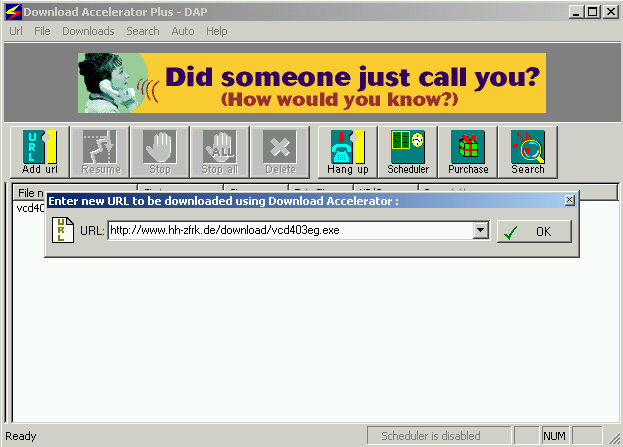
Cliccare sul pulsante Add URL e inserire nella finestra che si presenta l'indirizzo da cui effettuare il download. Per semplificare questa operazione, prima di cliccare su Add URL, copiare nella clipboard l'indirizzo da cui si vuole effettuare il download (tasto destro del mouse/copia collegamento). Avendo questa accortezza, selezionando successivamente Add URL nella riga da completare verrà automaticamente inserito l' URL copiato nella clipboard. Per avviare il download confermare con OK. |
|
Comparirà una finestra che riassume le informazioni
relative al files: sito da cui vogliamo scaricare, nome del file e dimensioni. E'
possibile cambiare nome del file cliccando su change.
|

La descrizione dell'utilizzo più immediato di questo software è teminato.
Approfondiremo ora alcune funzionalità più o meno interessanti.
Analizziamo i pulsanti presenti al di sotto del banner pubblicitario (che scompare facendo
la registrazione).

Il significato del pulsante Add URL è già stato descritto.A fianco di esso
troviamo il tasto Resume che consente di riavviare un download precedentemente
interrotto. I tasti Stop e Stop All consento di bloccare un singolo
processo o tutti i processi di trasferimento dat in corso.
Per eliminare un URL dalla lista si deve utilizzare il tasto Delete, mentre
cliccando sul tasto Hang Up, al termine del download automaticamente verrà
interrotta la connessione (ovviamente se si è connessi a internet con un modem!).
Il pulsante Scheduler consente di programmare un orario ai cui avviare i processi di download inseriti nella lista.
Il tasto Purchase parla chiaro: è un link diretto al sito del produttore ed
in particolare al form di acquisto e registrazione (terminata tale operazione, i banner
non verranno più visualizzati).
Il tasto Search consente di accedere ad alcuni motori di ricerca per il download
di file mp3.
 DJI Romo 2: tante novità lo rendono un robot completo
 Sony Bravia 9 II: il True RGB alla prova, dove l'LCD sfida l'OLED
 Geely EX5, un mese al volante: il SUV elettrico cinese che ci ha sorpreso (quasi) senza riserve
 ESA: nuovo video dei test della missione ExoMars 2028 con il rover marziano Rosalind Franklin
 La società italiana Argotec aiuterà la NASA nella realizzazione della missione MiniCOR per osservare il Sole
 Addio copie di backup: i dischi PlayStation 3 possono essere avviati anche su PC
 Crisi di mercato? Non per le GPU gaming: le vendite crescono del 14% rispetto al 2025
 GTA 6: Miami vuole diventare una vera Vice City, le istituzioni si scatenano contro l'amministrazione
 Sony rinnova la gamma di cuffie wireless: arrivano WH-1000XM4C, WH-CH730N e WH-CH530
 Broadcom ci ripensa e vuole offrire VMware anche alle PMI, dopo tre anni passati a respingerle
 Xiaomi Auto arriva in Europa, appuntamento al 2027
 TP-Link e Wi-Fi 8: debutta Archer 8 Ultra con 19 Gbps aggregati
 Audacity si rinnova, nuovo look e tante funzionalità inedite con la versione 4.0
 Divario digitale, rincari energetici e norme complesse frenano l'adozione dell'IA in Italia
 Trasformare un documento di testo in video con l'IA: con Google Vids ora è possibile
 Hisense aggiunge il ciano all'RGB MiniLED e porta il comfort visivo certificato su tutta la gamma
 Nintendo annuncia due Direct: uno per i 40 anni di Zelda e uno dedicato alle prossime novità