


|
|||||||


|


|
|
 |
|
|
Strumenti |
 19-01-2013, 13:57
|
#1 |
|
Member
Iscritto dal: Sep 2008
Città: MI
Messaggi: 114
|
avvio diretto al desktop
ciao mi suggerite per favore un programma che bypassi la schermata start in avvio e vada direttamente al desktop.
possibilmente freeware. ora sto usando "startw8" è free e funziona però è poco configurabile. ad esempio vorrei poter scegliere di usare il tasto start per richiamare il menu programmi (come win7) oppure la nuova schermata di avvia (senza passare dalla charmbar col mouse...) grazie |

|

|
|
19-01-2013, 15:30
|
#2 |
|
Senior Member

Iscritto dal: Jan 2007
Città: quel ramo del lago di como, che volge a mezzogiorno... ^^
Messaggi: 19626
|
leggere prego.
se vuoi un mio consiglio, all'avvio, usa la tastiera. premi 3 lettere di quello che ti serve.
__________________
|
|
|
|
|
19-01-2013, 15:46
|
#3 |
|
Member
Iscritto dal: Sep 2008
Città: MI
Messaggi: 114
|
ops, grazie della guida
 non ero proprio entrato nella sezione modding, il nome mi ha fuorviato  non ho capito le 3 lettere però! cioè x entrare nel desktop dovrei scrivere "des" nella barra di ricerca? personalmente faccio prima a cliccare sull'icona desktop, il punto è che vorrei andarci diretto senza ne mouse ne tastiera. cmq ora mi leggo la guida, thanks |
|
|
|
|
19-01-2013, 15:58
|
#4 |
|
Senior Member
Iscritto dal: Jan 2007
Città: quel ramo del lago di como, che volge a mezzogiorno... ^^
Messaggi: 19626
|
Windows Otto Vademecum. Prima parte. ---------------------------------------------- Tu accendi il pc, e ti trovi nella schermata Start.  vuoi avviare internet explorer? scrivi "internet". ma già scrivendo INT ti appare. vuoi avviare la calcolatrice? scrivi calc. vuoi andare nella gestione dispositivi? ges dis . vuoi avviare chrome? scrivi chr. o anche chro o anche chrom o anche chrome. vuoi avviare qualsiasi cosa? SCRIVILO. Non ti preoccupare se, prima di scrivere, non vedi "nessun campo in cui scrivere". appena inizierai a premere i tasti sulla tastiera, apparirà il campo di ricerca. il passare al desktop è una cosa automatica e successiva, se il programma è per desktop. se tu avessi usato Vista o Seven senza usare il mouse nel menù start, saresti già abituato. da almeno 6 anni. non è cambiato niente. come per Vista e Seven, la Potenza del Search 4.0 è tutta a tua disposizione in quel campo di ricerca (cliccami), quindi se devi cercare qualunque file, scrivine il nome e lo troverai. puoi anche aprire cartelle da quel campo di ricerca, lo sapevi? prova a scrivere un pezzo di un percorso (C:\.... ), guarda cosa appare. da almeno 6 anni, ripeto. se vuoi far apparire il campo di ricerca sul desktop senza premere WIN, premi: WIN+Q (uscirà con "ovunque" selezionato). WIN+W (uscirà con "impostazioni" selezionato). WIN+F (uscirà con "files" selezionato). In aggiunta, dal desktop, O ANCHE dalla schermata start, CLIC COL DESTRO nell'angolo in basso sinistra. ti apparirà un ottimo menù di scorciatoie. alcune molto belle. questo menù, nella release 8.1 (Arrivata a Ottobre 2013) viene ampliato, aggiungendo cose come i comandi di spegnimento (semmai ci si trova più comodi li. io iberno con il tasto hardware (si, quello fisico, quello con cui l'hai acceso.) del portatile. vedere sotto per la Parentesi "Spegnimento del sistema"). aprile 2014 in 8.1 update 1, come interfaccia grafica ci sono pochi miglioramenti di nota. alcuni sono ridondanti (un pulsante per la ricerca e per lo spegnimento di sistema in vista, alto destra del menu start), altri sono più usabili (le app Immersive pinnabili sul desktop, e la barra del desktop accessibile in modalità immersive). -------------------------------------------------------------- se tu vuoi avviare il pc e trovarti subito sul desktop (da 8.1), se tu vuoi avere "Tutti i Programmi" visualizzati subito al posto della schermata personalizzabile, clic col destro sulla barra delle applicazioni, Proprietà.  su 8, invece, usa l'ibernazione. mentre sei sul desktop. ma usala anche su 8.1, ovviamente. -------------------------------------------------------------- le APP sono una cosa in più, una cosa per "informazioni veloci" e/o per un uso diverso rispetto al solito uso che si è fatto fin'ora di un pc. Ad esempio, questa è la mia schermata Start. (cliccami) basta installarle (tramite lo Store) e provarle. per disinstallarne una, clic col destro sulla sua TILE (il suo rettangolo), e.... Disinstalla. PS. Il portatile a corredo dovrebbe avere un opuscolo in merito all'uso dell'interfaccia Start. da leggere. altrimenti, basta un qualsiasi filmato sul TuTubo per capire come usarla (cliccami). MA quando sei sul desktop, non è cambiato assolutamente "quasi" niente rispetto a Seven. Spero che sul pc non sia installato uno dei fantaprogrammini che crea un menù Start Fittizio sul desktop. è una cosa da cancellare immediatamente, porta confusione e basta. Win 8 NON comprende i codec per DVD. il suo Media Player non li può quindi leggere. Installa VLC, o Media Player Classic, o quello con cui sei già abituato (MA immagino che in bundle col portatile ci sia qualcosa in merito come DVD Player). per il resto, c'è ancora tutto quello che c'era prima. ------------------------------------------------------------------- Parentesi Spegnimento del sistema. dunque. io sono un gran Promotore dell'Ibernazione. resta il fatto che in Windows 8, per Spegnere / Riavviare / Ibernare USANDO L'INTERFACCIA, devi andare nella Charms Bar a destra, premere Impostazioni, e di li arrivi alle Opzioni di spegnimento. in 8.1 ci Sono le opzioni direttamente nel menù di tasto destro dall'angolo in basso a sinistra. ma Come per il Menù start, anche questa cosa è concepita per farti usare il tasto Hardware del PC (si, quello che hai usato per accenderlo) o quelli presenti sulla tastiera, per spegnere. Start -> "puls" sotto Impostazioni (distinzione sparita in 8.1) troverai "Cambia Comportamento dei pulsanti di Alimentazione". Impostali per L'ibernazione o per quello che ti pare, e Usali. non dovrai romperti le scatole col mouse, un'altra volta. ------------------------------------------------------------------ si può organizzare la schermata start -> tutti i programmi ? link ad un post sull'argomento, grazie alla saggezza di x_Master_x . 
__________________
Ultima modifica di Khronos : 21-04-2014 alle 22:52. |
|
|
|
|
19-01-2013, 16:07
|
#5 |
|
Member
Iscritto dal: Sep 2008
Città: MI
Messaggi: 114
|
eh sì in effetti funge...
meglio che mi legga un po' di thread sul forum  devo recuperare la mia ignoranza devo recuperare la mia ignoranza 
|
|
|
|
|
22-01-2013, 16:40
|
#6 | |
|
Senior Member

Iscritto dal: Oct 2002
Città: Vicino a un ponte
Messaggi: 1293
|
Quote:
 !!!!!!!!!!!!!!!!! !!!!!!!!!!!!!!!!!Questa proprio non la sapevo, mi ai aperto un mondo nuovo! Mi sà che proprio dovrei prendere il "pessimo vizio" di leggere un pò di più le guide........... |
|
|
|
|

|
22-01-2013, 16:48
|
#7 | |
|
Senior Member
Iscritto dal: Jan 2007
Città: quel ramo del lago di como, che volge a mezzogiorno... ^^
Messaggi: 19626
|
Quote:
__________________
|
|
|
|
|
|
21-03-2013, 14:28
|
#8 | |
|
Senior Member

Iscritto dal: Feb 2010
Città: Parma
Messaggi: 2416
|
Quote:

|
|
|
|
|
|
21-03-2013, 15:15
|
#9 |
|
Senior Member

Iscritto dal: Jan 2010
Messaggi: 37115
|
Per scrivere scrivevo già col Commodore 64
 Non è che l'uso del pc si riduca in tutto e per tutto a ricerca e scrittura, per fortuna aggiungo e forse arrivato a quel punto ti accorgi che non è tutto uguale.Inoltre troppi automatismi imposti e ambienti chiusi, sminuiscono il ruolo e l'esperienza d'uso dell'utonto. IMHO |
|
|
|
|
21-03-2013, 15:22
|
#10 | |
|
Senior Member
Iscritto dal: Jan 2007
Città: quel ramo del lago di como, che volge a mezzogiorno... ^^
Messaggi: 19626
|
Quote:
non a caso, con le 10 dita sei più veloce, lo hai notato, su uno smartphone? aggiungici 101 tasti aggratis senza comprare un mouse con sopra 20 tasti, e scoprirai che, anche se non è innovazione, è incremento dell'usabilità.
__________________
Ultima modifica di Khronos : 21-03-2013 alle 15:25. |
|
|
|
|
|
21-03-2013, 16:04
|
#11 |
|
Senior Member
Iscritto dal: Jan 2010
Messaggi: 37115
|
Entrambi, vanno usati entrambi, mouse e tastiera, che secondo me si integrano a meraviglia. Poi ci sono cose all'interno di programmi che con la tastiera non puoi fare e viceversa. E poi c'è il touchpad col quale usi fino a quattro dita e ti assicuro che puoi fare molte cose più velocemente che con tastiera o mouse. Questo in generale, lasciando da parte l'ambiente operativo su cui ognuno ha e deve avere le sue idee.
|
|
|
|
|
21-03-2013, 23:40
|
#12 | |
|
Senior Member
Iscritto dal: Feb 2010
Città: Parma
Messaggi: 2416
|
Quote:
|
|
|
|
|
|
23-03-2013, 14:51
|
#13 | |
|
Member
Iscritto dal: Oct 2011
Città: Firenze
Messaggi: 292
|
Quote:
|
|
|
|
|
|
23-03-2013, 16:47
|
#14 | |
|
Senior Member
Iscritto dal: Feb 2010
Città: Parma
Messaggi: 2416
|
Quote:
Il risultato sarà avere una sfilza di programmi mischiati, disposti in una fila orizzontale così lunga che ricorda un treno o, appunto, la "metropolitana". Un sistema comodo e soprattutto furbo! |
|
|
|
|
|
23-03-2013, 16:53
|
#15 |
|
Senior Member
Iscritto dal: Jan 2007
Città: quel ramo del lago di como, che volge a mezzogiorno... ^^
Messaggi: 19626
|
e, scusa.
dimmi la differenza. tra questo 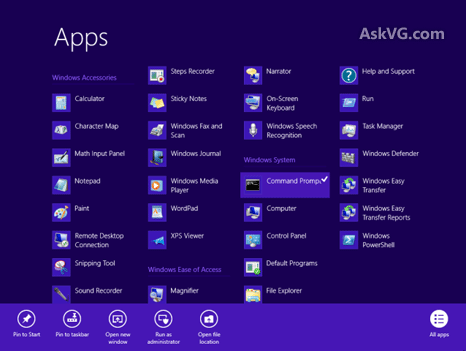 e questo  la differenza è che il primo lo puoi navigare con la tastiera, fregandotene di usare quella vista.
__________________
|
|
|
|
|
23-03-2013, 18:12
|
#16 | |
|
Senior Member
Iscritto dal: Feb 2010
Città: Parma
Messaggi: 2416
|
Quote:
Poniamo invece il caso in cui io mi raggruppi i programmi installati per tipologia in gruppi (Multimedia, Giochi, Utility, Internet, Sistema, etc.). Avrò un menu start molto ordinato, facilmente consultabile perchè contiene poche categorie. A questo punto sceglierò ad esempio "Grafica" e la mia scelta sarà mirata ai soli programmi di grafica i quali potranno essere quindi lanciati anche se in quel momento non ci si ricorda il nome del programma che si stava cercando. Con Windows 8 invece si possono avere solo dei menu con mille icone tutte assieme. |
|
|
|
|
|
|


| Strumenti | |


|
|

Tutti gli orari sono GMT +1. Ora sono le: 07:33.





