


|
|||||||


|


|
|
 |
|
|
Strumenti |
 07-09-2026, 18:08
|
#1 |
|
Senior Member

Iscritto dal: Jun 2001
Città: Catania
Messaggi: 2698
|
Apertura porta 554 Fastgate per Tapo C60
Salve a tutti,
ho recentemente acquistato una telecamera da interni TP-Link Tapo C60, che sto cercando di integrare nella mia rete domestica tramite il flusso RTSP ufficiale (rtsp://username  assword@IP:554/stream1). assword@IP:554/stream1).Per consentire l'accesso al flusso dall'esterno o da altri dispositivi sulla rete, so di dover aprire la porta 554 sul router. Qual è la procedura corretta per configurare il port forwarding su un modem Fastgate di Fastweb? Grazie in anticipo per il supporto!
__________________
Unisciti a noi:  http://www.swproduction.altervista.org/ - http://www.enews.altervista.org/ http://www.swproduction.altervista.org/ - http://www.enews.altervista.org/
|

|

|
|
08-09-2026, 18:08
|
#2 |
|
Senior Member

Iscritto dal: Jan 2011
Città: Ferrara
Messaggi: 382
|
Da google AI Mode
 Per configurare correttamente la telecamera TP-Link Tapo C60 (o il router Tapo/TP-Link in base alla specifica configurazione) tramite il modem Fastweb Fastgate, il passaggio fondamentale è richiedere un IP pubblico gratuito a Fastweb ed eseguire il Port Forwarding direttamente dal pannello di controllo del Fastgate. Se la telecamera Tapo C60 è collegata direttamente al Fastgate tramite Wi-Fi e vuoi visualizzare lo streaming video (tramite protocollo RTSP/ONVIF) al di fuori della tua rete di casa, segui questi passaggi dettagliati. 1. Prerequisito fondamentale: IP Pubblico Prima di iniziare, assicurati di avere un IP pubblico statico. Di base, Fastweb assegna IP privati (nattati) che impediscono l'accesso dall'esterno. Contatta l'assistenza Fastweb (tramite l'app MyFastweb o WhatsApp) e richiedi l'attivazione di un IP pubblico gratuito. Viene attivato di solito entro 24/48 ore. 2. Trovare e bloccare l'IP della Tapo C60Per evitare che il Fastgate cambi l'indirizzo IP della telecamera ogni volta che si riavvia, devi associargli un IP fisso (IP statico/Prenotazione DHCP). Accedi alla pagina di configurazione del Fastgate aprendo il browser e digitando http://192.168.1.254 (oppure myfastgate). Inserisci le tue credenziali di accesso. Vai nella sezione Dispositivi e individua la tua Tapo C60 nella lista dei dispositivi connessi per segnarti il suo attuale Indirizzo IP (es. 192.168.1.X) e il suo codice MAC. Spostati su Impostazioni avanzate > Configurazione LAN ed effettua la prenotazione IP per la telecamera associando il suo MAC Address all'indirizzo IP desiderato. 3. Quali porte aprire per la Tapo C60? Se vuoi utilizzare lo streaming locale/NVR/Home Assistant dall'esterno, la Tapo C60 utilizza principalmente queste porte: Porta 554 (TCP): Per lo streaming video RTSP (fondamentale per vedere il video). Porta 2020 (TCP): Per il protocollo ONVIF (gestione e comandi PTZ). Nota: Se usi semplicemente l'applicazione ufficiale Tapo sul telefono, non c'è bisogno di aprire alcuna porta, poiché l'app si appoggia in automatico sul cloud sicuro di TP-Link. 4. Configurazione del Port Forwarding su FastgateOra crea la regola per reindirizzare il traffico esterno verso la telecamera All'interno del pannello del Fastgate, clicca sulla scheda Avanzate (o Impostazioni Avanzate) nel menu in alto. Seleziona nel menu a sinistra la voce Configurazione Manuale Porte (o Port Mapping). Scorri fino alla sezione per aggiungere una nuova regola e compila i campi come segue: Nome: TapoVideo (o un nome a tua scelta) IP Destinazione: Inserisci l'indirizzo IP della Tapo C60 che hai bloccato al punto 2 Seleziona TCP. Porta Esterna: 554 Porta Interna: 554 Clicca sul pulsante Aggiungi e successivamente ricordati di cliccare su Salva modifiche in fondo alla pagina per rendere attiva la regola. Se ti serve anche il protocollo ONVIF, ripeti l'operazione creando una seconda regola identica ma inserendo la porta 2020 sia come interna che esterna). 
__________________
- NAS: QNAP 451+ RAM 8GB - HD 3x4TB+HD 6TB - Zyxel 325 v.2 HD 6TB+8TB - PC: Intel i5-9400F - SSD M.2 250GB+SSD 500GB+HD 300GB - RAM 16GB - Win 11 - UPS: APC CS-BK650EI - Home cinema: Hisense 58A6FG - Kenwood KRF-V5100D - Indiana Line Tesi 261 N - NAUNA Linie-300-SW-BK - Fire Stick HD - Assistente : Echo Show 8'' - Echo Dot - Echo (4° Gen.) Nessuno può essere schiavizzato
in modo più desolante di chi crede falsamente di essere LIBERO. Johann Wolfgang von Goethe (1749-1832) |
|
|
|
|
09-09-2026, 22:07
|
#3 |
|
Senior Member
Iscritto dal: Jun 2001
Città: Catania
Messaggi: 2698
|
Grazie mille per la spiegazione dettagliata e chiara.
Questa è la sezione del modem Fastgate da cui sto configurando il port forwarding: 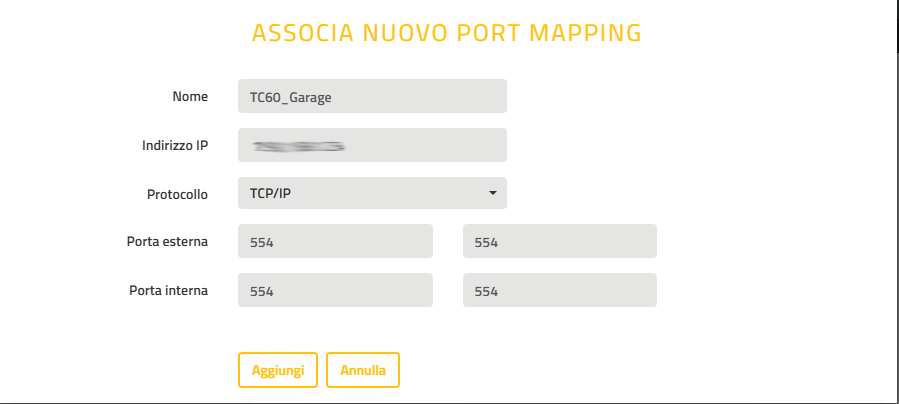 Premetto di non avere ancora un IP pubblico con Fastweb, ed è probabilmente per questo che tramite VLC non riesco a visualizzare lo stream della webcam utilizzando il link ufficiale del produttore, che mi restituisce il seguente errore: 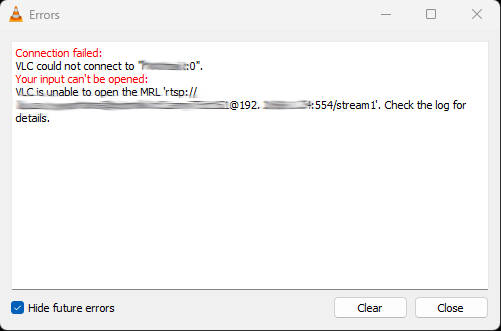 Vorrei chiedervi: La procedura di apertura porte impostata è corretta? Per risolvere e accedere dall'esterno serve necessariamente richiedere l'assegnazione dell'IP pubblico gratuito a Fastweb? Grazie!
__________________
Unisciti a noi: http://www.swproduction.altervista.org/ - http://www.enews.altervista.org/
|
|
|
|
|
09-09-2026, 23:44
|
#4 | |
|
Senior Member

Iscritto dal: Nov 2010
Messaggi: 9091
|
Quote:
se sei nella rete locale c'è qualcosa che non va perché non serve port forward e lo stream dovrebbe aprirsi senza alcuna modifica. se sei da remoto, oltre al port forward, quando avrai ip pubblico dovrai usare: rtsp://Username:Password@<ip pubblico>:554/stream1 o ancora meglio, configurando un servizio dynamic dns per associare il tuo ip pubblico ad un record dns che decidi tu. comunque c'è sempre un certo rischio ad aprire direttamente le porte per un servizio ipcam, la porta 554 è associata a rtsp, ed è conosciuta e scansionata da bot e scanner automatici, per evitare sorprese è sempre meglio accedere alla rete locale tramite vpn, in modo da non esporre nulla all'esterno (se non la porta della vpn) oppure con un reverse proxy anche se in questo caso (stream rtsp) il reverse proxy potrebbe essere più complicato da impostare. |
|
|
|
|

|
|


| Strumenti | |


|
|

Tutti gli orari sono GMT +1. Ora sono le: 21:54.


