


|
|||||||


|


|
|
 |
|
|
Strumenti |
 28-12-2019, 18:11
|
#1 |
|
Member

Iscritto dal: Mar 2011
Messaggi: 148
|
doppio backup archivio foto e video
Buonasera,
Ho due hard disk esterni usb 3.0 e gli uso per archiviare foto e video di famiglia. Sono due perché il secondo è il backup del primo. Ogni volta che aggiungo foto e video sul primo HD mi ritrovo ad aggiornare il backup nel secondo HD ricopiando l'intero archivio. La cosa è veramente poco efficace. Sicuramente esiste una soluzione efficiente che mi permette di rendere l'operazione di aggiornamento del backup nel secondo HD veloce copiando i nuovi files. C'è un particolare di cui ho bisogno. Mi capita di cancellare intere cartelle con dentro foto e video che non ritengo più importanti o semplicemente di spostare files da una cartella all'altra senza cancellarli. Il metodo che eventualmente mi proporrete dovrà aggiornare il backup nel secondo HD anche tenendo conto di eliminazioni o spostamenti. Grazie mille davvero, mi complimento con la community e con lo staff per il duro lavoro. Auguro anche buone feste a tutti 
|

|

|
|
29-12-2019, 08:59
|
#2 |
|
Senior Member

Iscritto dal: Feb 2009
Messaggi: 50674
|
Ciao, puoi provare con Aomei Backupper Standard freeware, in firma .
__________________
Aomei in Prog. & Utility - Lic OEM - Q di Merc Ott '22 - W10 Spot Images Seasons from '20 to Summer 2022 - DailyPic dalle Eccezioni alle Unique Images + Rec > DailyPic Unique Images Novembre 2022 |
|
|
|
|
29-12-2019, 09:54
|
#3 |
|
Member
Iscritto dal: Mar 2011
Messaggi: 148
|
Ciao Tallines grazie mille. Non esiste una funzione nativa su windows 8.1? Leggevo su internet che windows 10 ha la funzione di creare lo "spazio di archiviazione". Consiste nel collegare due hard disk che vengono formattati e anche se collegati entrambi ne viene visualizzato solo uno. Copiando i file in quello in automatico windows li copia in entrambi. La capienza sarà pari a quella dell'HD più piccolo e ovviamente i file saranno consultabili anche collegando un solo HD a un qualsiasi PC.
|
|
|
|
|
29-12-2019, 11:30
|
#4 |
|
Senior Member
Iscritto dal: Feb 2009
Messaggi: 50674
|
No, lascia stare le funzioni di backup di Windows, lo sconsiglia anche la Microsoft .
Usa sempre tool esterni, freeware .
__________________
Aomei in Prog. & Utility - Lic OEM - Q di Merc Ott '22 - W10 Spot Images Seasons from '20 to Summer 2022 - DailyPic dalle Eccezioni alle Unique Images + Rec > DailyPic Unique Images Novembre 2022 |
|
|
|
|
29-12-2019, 12:36
|
#5 | |
|
Senior Member

Iscritto dal: Oct 2002
Città: Vicino a un ponte
Messaggi: 1293
|
Quote:
Tra questi, un simpatico programma presente da tempi immemori nel nostro amato/odiato SO. Parlo di ROBOCOPY, qui trovi tutto ciò che è in grado di fare, una guida con degli esempi, infine per i più pigri, esiste anche una GUI. Provalo, non te ne pentirai...
__________________
ASUS PRIME Z490-P | Intel® i7 10700K | Asus GeForce GTX 4060 OC | CORSAIR Vengeance LPX DDR4 3000 -32Gb- | Samsung 970 PRO M.2 512 Gb | Samsung SSD 840 PRO 256 Gb | 2x Samsung 970 EVO PLUS M.2 1 Tb |
|
|
|
|

|
29-12-2019, 17:47
|
#6 | |
|
Senior Member

Iscritto dal: Jan 2009
Città: Bannata tempora currunt
Messaggi: 10357
|
Quote:
Ti consiglio di iniziare con un programma semplice da usare e tra i pochi che gratuitamente mette a disposizione la sincronizzazione in tempo reale. Si chiama Dsynchronize e lo trovi qui: http://dimio.altervista.org/ita/#DSynchronize E' un programma portatile che non necessita di installazione, devi solo estrarre in una cartella il contenuto dell'archivio scaricato. Nella stessa pagina in basso c'è la traduzione in italiano, scarichi l'archivio ed estrai il contenuto nella stessa cartella in cui hai estratto dsynchronize. Non ti rimane che avviare l'applicazione dsynchronize. Se ho ben capito tu cerchi di sincronizzare il contenuto del secondo hard disk esterno con il contenuto del primo hard disk esterno, e sul primo effettui modiche quali aggiunte ed eliminazioni di file. Inizia così: 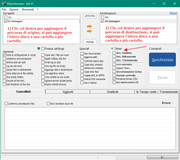 Nell'immagine U: e M: sono due dischi esterni e selezionando la casella e premendo il tasto Synchonize, tutto il contenuto del disco U verrà copiato nel disco M. Nel mio esempio ho selezionato una cartella e sarà quella ad essere copiata nella destinazione. Quando avrai impostato i tuoi percorsi di origine e destinazione, puoi fare i cambiamenti che vuoi nel primo disco (origine) e poi sincronizzarli sul secondo disco (destinazione). L'opzione indicata dalla freccia è quella per la sincronizzazione in tempo reale, cioè i cambiamenti nei percorsi di origine selezionati saranno automaticamente effettuati nei percorsi di destinzione. Quindi ad esempio puoi tenere il programma ridotto ad icona nella systray, e il processo di sincronizzazione automatica inizierà quando colleghi i due dischi al pc. Quando hai preso un po' di pratica puoi provare anche altri programmi tra cui: Freefilesync: https://freefilesync.org/ Syncback free: https://www.2brightsparks.com/freewa...eware-hub.html In syncback la sincronizzazione in tempo reale è offerta nell'edizione a pagamento. |
|
|
|
|
|
|


| Strumenti | |


|
|

Tutti gli orari sono GMT +1. Ora sono le: 11:42.


