|
|||||||


|


|
|
 |
|
|
Strumenti |
 08-02-2026, 16:02
|
#1 |
|
Senior Member
Iscritto dal: Feb 2005
Città: Roma
Messaggi: 702
|
Internet sulla barra di controllo e ibernazione non funziona
Salve, mi aiutate risolvere 2 problemi.
1) Vorrei portare "Ethernet 2" (attiva e disattiva il collegamento a Internet) nella barra di controllo, come si chiama il file? 2) L'ibernazione non funziona più, quando clicco su Start->Chiudi o disconnetti->Ibernazione lo schermo si rabbuia ma il pc continua a girare, anche qui cosa posso fare? Il sistema operativo è Windows 10 Enterprise LTSC 2021, Grazie. |

|

|
|
10-02-2026, 14:09
|
#2 |
|
Senior Member

Iscritto dal: Dec 2006
Città: Verona
Messaggi: 962
|
Per la 2) non so, ma per la 1) se non ho capito male vuoi avere un collegamento nella barra delle applicazioni per attivare\disattivare la rete?
__________________
Desktop: CPU: Ryzen 7 3700X 3.6 GHz_MB: MSI MPG B550 GAMING PLUS_RAM: G.Skill F4-3200C16D DDR4 (2x8GB)_GPU: AMD Radeon RX 6750 XT_HD: Sabrent 1TB Rocket Nvme PCIe 4.0 M.2 2280 + Crucial MX500 1TB_OS: Win 10 pro 64bit ______Monitor: AOC Q27T1 2560x1440 75Hz 5ms_Case: PHANTEKS Eclypse P600S_Ali: CORSAIR RM 650x_ Notebook: MSI U270 + SSD 840Pro 256GB_OS: Win 7HP64bit |
|
|
|
|
10-02-2026, 19:19
|
#3 |
|
Senior Member
Iscritto dal: Feb 2005
Città: Roma
Messaggi: 702
|
Esatto, una precisazione, uso la versione LTSC ma non sono un tecnico informatico, l'ho comprata solo per non avere le inutilità di Windows.
|
|
|
|
|
10-02-2026, 21:43
|
#4 |
|
Senior Member
Iscritto dal: Dec 2006
Città: Verona
Messaggi: 962
|
Prova così:
Per riattivare la scheda di rete basta o manualmente andare in Gestione dispositivi, o creare un altro link come sopra ma mettendo alla fine del comando enabled invece di disabled
__________________
Desktop: CPU: Ryzen 7 3700X 3.6 GHz_MB: MSI MPG B550 GAMING PLUS_RAM: G.Skill F4-3200C16D DDR4 (2x8GB)_GPU: AMD Radeon RX 6750 XT_HD: Sabrent 1TB Rocket Nvme PCIe 4.0 M.2 2280 + Crucial MX500 1TB_OS: Win 10 pro 64bit ______Monitor: AOC Q27T1 2560x1440 75Hz 5ms_Case: PHANTEKS Eclypse P600S_Ali: CORSAIR RM 650x_ Notebook: MSI U270 + SSD 840Pro 256GB_OS: Win 7HP64bit |
|
|
|
|
11-02-2026, 10:35
|
#5 |
|
Senior Member
Iscritto dal: Feb 2005
Città: Roma
Messaggi: 702
|
Salve Bobo.
Scusa ma la risposta non mi è chiara, esaminiamo la situazione. 1) Trovare il collegamento a Internet e annotarsi il nome: e qui ci siamo. 2) Creare un collegamento sul desktop: Sul desktop? Perchè, lo ho già. 3) Dentro il campo...: Quale campo? E qui mi devo fermare. |
|
|
|
|
11-02-2026, 10:57
|
#6 |
|
Senior Member
Iscritto dal: Dec 2006
Città: Verona
Messaggi: 962
|
Ho dato per scontato troppe cose, pensavo fosse chiaro, provo a spiegarmi
Lo scopo della procedura è creare due collegamenti spostabili poi dove meglio credi, collegamenti che contengono i comandi per disattivare\attivare la scheda di rete (non Internet, proprio la scheda di rete). Tali comandi li potresti digitare a mano nel Prompt dei comandi (amministratore) ed otterresti gli stessi effetti, attivare\disattivare la scheda di rete, si creano i collegamenti per averli a portata di mano e con un solo clik Fai click destro sul desktop\Nuovo\Collegamento e poi segui quello che avevo scritto prima Una volta creati i 2 collegamenti basta trascinarli sulla barra delle applicazioni per averli li e non più nel desktop, oppure crei una nuova barra degli strumenti da clik destro su barra degli strumenti\Barra degli strumenti\Crea nuova barra degli strumenti, la chiami come meglio credi e i collegamenti creati prima li trascini li dentro
__________________
Desktop: CPU: Ryzen 7 3700X 3.6 GHz_MB: MSI MPG B550 GAMING PLUS_RAM: G.Skill F4-3200C16D DDR4 (2x8GB)_GPU: AMD Radeon RX 6750 XT_HD: Sabrent 1TB Rocket Nvme PCIe 4.0 M.2 2280 + Crucial MX500 1TB_OS: Win 10 pro 64bit ______Monitor: AOC Q27T1 2560x1440 75Hz 5ms_Case: PHANTEKS Eclypse P600S_Ali: CORSAIR RM 650x_ Notebook: MSI U270 + SSD 840Pro 256GB_OS: Win 7HP64bit |
|
|
|
|
11-02-2026, 11:20
|
#7 |
|
Senior Member
Iscritto dal: Feb 2008
Messaggi: 1545
|
All'avvio del PC (W11-25H2 buil 26200.7623)
Pure Voi "vedete per un millesimo di secondo" due/tre mini-schermate nere di CMD, mi sembra che non ci sia scritto nulla e spariscono /immediatamente. Come posso vedere/capire a cosa si riferiscono? |
|
|
|
|
11-02-2026, 11:36
|
#8 |
|
Senior Member
Iscritto dal: Feb 2005
Città: Roma
Messaggi: 702
|
Sono in "Crea collegamento" e devo scrivere in "Immettere il percorso per il collegamento".
Ma quale è il percorso? Suppongo quello che porta alla scheda di rete Realtek Gaming 2.2GbE Family Controller, peccato che se entro nelle "Proprietà" della stessa non lo trovo, ergo...? Alle apparizioni fulminee del prompt ancora non ci sono arrivato. |
|
|
|
|
11-02-2026, 13:00
|
#9 |
|
Senior Member
Iscritto dal: Dec 2006
Città: Verona
Messaggi: 962
|
Devi seguire alla lettera quello che ho scritto, digitare il comando in grassetto, cioè:
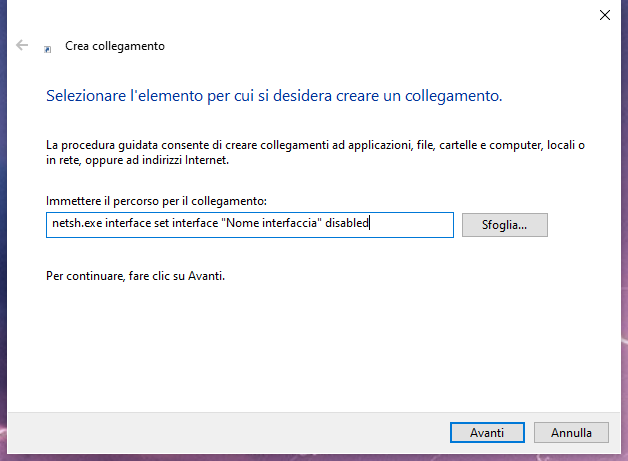 Niente percorsi o cose strane, ricoradt che al posto di "Nome interfaccia" devi digitare il nome che avevi annotato in precedenza trovato con il primo comando dato da prompt
__________________
Desktop: CPU: Ryzen 7 3700X 3.6 GHz_MB: MSI MPG B550 GAMING PLUS_RAM: G.Skill F4-3200C16D DDR4 (2x8GB)_GPU: AMD Radeon RX 6750 XT_HD: Sabrent 1TB Rocket Nvme PCIe 4.0 M.2 2280 + Crucial MX500 1TB_OS: Win 10 pro 64bit ______Monitor: AOC Q27T1 2560x1440 75Hz 5ms_Case: PHANTEKS Eclypse P600S_Ali: CORSAIR RM 650x_ Notebook: MSI U270 + SSD 840Pro 256GB_OS: Win 7HP64bit Ultima modifica di bobo779256 : 11-02-2026 alle 13:05. |
|
|
|
|
11-02-2026, 13:02
|
#10 | |
|
Senior Member
Iscritto dal: Dec 2006
Città: Verona
Messaggi: 962
|
Quote:
__________________
Desktop: CPU: Ryzen 7 3700X 3.6 GHz_MB: MSI MPG B550 GAMING PLUS_RAM: G.Skill F4-3200C16D DDR4 (2x8GB)_GPU: AMD Radeon RX 6750 XT_HD: Sabrent 1TB Rocket Nvme PCIe 4.0 M.2 2280 + Crucial MX500 1TB_OS: Win 10 pro 64bit ______Monitor: AOC Q27T1 2560x1440 75Hz 5ms_Case: PHANTEKS Eclypse P600S_Ali: CORSAIR RM 650x_ Notebook: MSI U270 + SSD 840Pro 256GB_OS: Win 7HP64bit |
|
|
|
|

|
11-02-2026, 15:43
|
#11 |
|
Senior Member
Iscritto dal: Feb 2005
Città: Roma
Messaggi: 702
|
GRAZIE BOBO problema risolto, ora ho la disattivazione/attivazione della rete nella barra delle applicazioni.
Adesso non devo fare altro che riscrivere in modo più semplice le istruzioni che mi hai dato e inserire lo scritto nella cartella "Come fare a" dove metto tutte quelle cose che si fanno una volta ogni morte di Papa o mai e ce se ne dimentica, insomma la cartella ruota di scorta. Ultima modifica di bbrun : 11-02-2026 alle 15:58. |
|
|
|
|
|


| Strumenti | |


|
|

Tutti gli orari sono GMT +1. Ora sono le: 07:31.