Torna indietro   Hardware Upgrade Forum > Software > Linux, Unix, OS alternativi > Linux per newbies

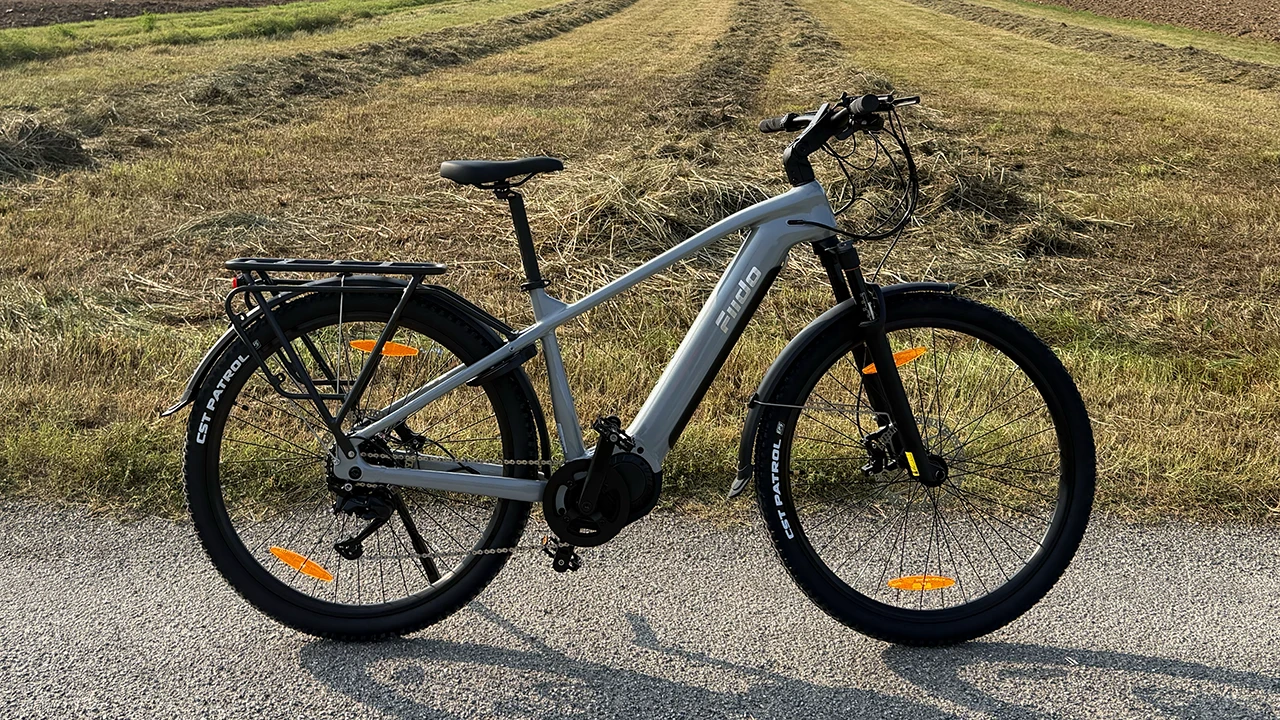
In sella alla Fiido Nomads Pro: e-bike con motore centrale da 100 Nm per il divertimento a 360 gradi
Abbiamo assemblato e provato la Fiido Nomads Pro, evoluzione del modello da trekking già presente nella gamma, che migliora in tutto, soprattutto grazie al motore centrale, fluido e potente. Ottima app, costruzione solida e prezzo ok completano il quadro
ASUS Zenbook 14 (UX3480AA): tanta autonomia con uno chassis bello e robusto
Lo chassis in Ceraluminium è il cuore di questo notebook in edizione 2026, un modello pensato per garantire produttività con le tipiche applicazioni di produttività personale e capace di offrire un'autonomia di funzionamento lontano dalla presa di corrente da riferimento. Potenza, facilità di trasporto e costruzione robusta tutto in un notebook compatto.
MSI PRO MAX: QD-OLED ultrawide per lavorare, creare e giocare
MSI PRO MAX 341QPXW14G è un monitor ultrawide da 34 pollici che porta la tecnologia QD-OLED di quinta generazione in un contesto principalmente orientato alla produttività. La qualità dell'immagine è elevatissima, il formato 21:9 è ideale per il multitasking e la dotazione di porte trasforma il monitor in un vero hub per Mac, PC e dispositivi mobili. Il limite principale è invece il refresh rate di soli 144 Hz, che lo allontana dai giocatori competitivi più esigenti
Tutti gli articoli Tutte le news

Vai al Forum
Rispondi
 
Strumenti
Old 26-03-2008, 11:34   #1
paola1
Senior Member
 
L'Avatar di paola1
 
Iscritto dal: Dec 2001
Città: San Dona' di Piave
Messaggi: 1375
bluetooth usb (xandros) asus eeepc

Buongiorno a tutti...

da profana rieccomi a chiedervi aiuto

ho una chiavetta bluetooth usb che utilizzo di raro su winxp ma nel cd ho solo driver microsoft...

vorrei utilizzarla nel portatilino per collegare il telefono ma come faccio per farla funzionare su xandros
__________________
my blog
paola1 è offline   Rispondi citando il messaggio o parte di esso
Old 26-03-2008, 17:43   #2
Lutra
 
Messaggi: n/a
cioé hai giá provato e non viene riconosciuta dal sistema?

se cosí fosse il procedimento per cercare di trovare una soluzione é sempre lo stesso, si inserisce e in un terminale si digita "lsusb" per vedere la lista della periferiche usb collegate. Questo ti dará una idea precisa del chipset della chiavetta bluetooth e cosí potrai fare una ricerca piú specifica...


Quote:
Originariamente inviato da paola1 Guarda i messaggi
Buongiorno a tutti...

da profana rieccomi a chiedervi aiuto

ho una chiavetta bluetooth usb che utilizzo di raro su winxp ma nel cd ho solo driver microsoft...

vorrei utilizzarla nel portatilino per collegare il telefono ma come faccio per farla funzionare su xandros
  Rispondi citando il messaggio o parte di esso
Old 26-03-2008, 18:12   #3
paola1
Senior Member
 
L'Avatar di paola1
 
Iscritto dal: Dec 2001
Città: San Dona' di Piave
Messaggi: 1375
fatto come hai detto e rileva Broadcom Corp

quindi?
__________________
my blog
paola1 è offline   Rispondi citando il messaggio o parte di esso
Old 26-03-2008, 18:29   #4
Lutra
 
Messaggi: n/a
Quote:
Originariamente inviato da paola1 Guarda i messaggi
fatto come hai detto e rileva Broadcom Corp

quindi?

ma confermi che *non* la riconosce? Hai provato con qualche programma?


Posta tutto il risultato di lsusb
  Rispondi citando il messaggio o parte di esso
Old 26-03-2008, 18:44   #5
paola1
Senior Member
 
L'Avatar di paola1
 
Iscritto dal: Dec 2001
Città: San Dona' di Piave
Messaggi: 1375
si viene fuori quella scritta che ho spostato sopra in rosso
__________________
my blog
paola1 è offline   Rispondi citando il messaggio o parte di esso
Old 27-03-2008, 15:57   #6
sangiuit
Junior Member
 
Iscritto dal: Mar 2008
Messaggi: 1
Usare le periferiche bluetooth con Eee PC e Xandros

L’Eee PC non viene fornito con il Bluetooth integrato, ma può essere facilmente usata una key USB dal costo di pochi euro. Dal punto di vista software, la versione di Linux installata nell’Eee è già pronta per il protocollo, ma non ha un’interfaccia grafica per configurarlo ed utilizzarlo; per questo, la riga di comando ci viene in contro.

E’ bene ricordare che possono essere usate tutte le guide per bluetooth su Linux, ma se contengono sezioni in cui si parla di patch al kernel o particolari moduli da compilare, si possono tranquillamente saltare in quanto questi ultimi sono già compresi nell’installazione standard.

Verificare se la penna Bluetooth è stata riconosciuta

Ecco una serie di comandi che controllano se la penna Bluetooth è stata riconosciuta ed attivata:

1. Inserire l’adattatore Bluetooth in una porta USB;
2. Aprire un terminale (Ctrl-Alt-T se in Easy Desktop Mode)
3. Scrivere il comando dmesg, che stampa a video i log del kernel e controllare le ultime righe alla ricerca di linee riguardanti il Bluetooth; queste, se presenti, avranno un aspetto simile a “Bluetooth: HCI device and connection manager initialized…”
4. Scrivere sudo hciconfig per visualizzare la lista delle interfacce Bluetooth. Ad esempio:

hci0: Type: USB
BD Address: 00:12:34:AB:CD:EF ACL MTU: 192:8 SCO MTU 64:8
DOWN
RX bytes ...
TX bytes ...
5. Se tra le righe si legge STATUS DOWN, scrivere sudo hciconfig hci0 up per attivare l’interfaccia. sudo hciconfig hci0 down ovviamente, serve per disattivarla.
6. Scrivere hcitool dev per visualizzare la lista delle periferiche, in un output simile a:

Devices:
hci0 00:12:34:AB:CD:EF

Collegare una tastiera / mouse Bluetooth

Seguire le istruzioni sopra per assicurarsi che la chiave Bluetooth sia attiva.

1. Aprire il file /etc/default/bluetooth con sudo kwrite /etc/default/bluetooth e controllare che contenga la riga impostata come segue:

HIDD_ENABLED=1
2. Riavviare lo stack Bluetooth per applicare le modifiche fatte al file precedente:

/etc/init.d/bluetooth restart
3. Adesso scrivere sudo hidd –search nel terminale. Questo cercherà le periferiche Bluetooth (tastiera e mouse in questo caso) nel range di azione del portatile e, se sono state impostate sulla modalità discovery o detection, stamperà a video i loro indirizzi di connessione.
4. Usare il comando seguente, per collegarsi definitivamente alla nostra tastiera o al nostro mouse:
hidd --connect 00:12:5A:65:78:A4
dove l’indirizzo (00:12:5A:65:78:A4) varia in base a quanto riportato dal comando precedente hidd –search .

Connessione automatica all’avvio del computer

Attenzione: la procedura descritta di seguito, può essere rischiosa se non effettuta da utenti esperti. Potrebbe essere necessario del lavoro aggiuntivo per permettere all’interfaccia grafica di avviarsi correttamente. Usare soltanto a proprio rischio.

Per riconnettere la tastiera o il mouse Bluetooth automaticamente, lo script del Bluetooth deve essere inserito nella sequenza di avvio del l’Eee PC. Se si sta usando con la Xandros fornita di default, questo può essere fatto modificando il file /usr/bin/services.sh:

1. In un terminale, digitare:

sudo kwrite /usr/sbin/services.sh
2. Trovare la linea seguente:

start-stop-daemon --start --quiet --oknodo --pidfile /var/run/cups/cupsd.pid --exec /usr/sbin/cupsd
3. ed inserire dopo di essa (la prima riga può essere non necessaria):

sudo hciconfig hci0 reset
sudo /usr/sbin/invoke-rc.d bluetooth start
4. Salvare ed uscire.

Per spegnere il Bluetooth prima di un riavvio o dello spegnimento dell’Eee PC, dobbiamo modificare i files /sbin/fastshutdown.sh e /sbin/fastreboot.sh.

1. Aprire un terminale e digitare:

sudo kwrite /etc/sbin/fastshutdown.sh
2. trovare la linea seguente:

[ `id -u` = "0" ] || echo "Must be root."
3. Sotto di essa, aggiungere:

/etc/init.d/bluetooth stopsleep 1
4. Salvare ed uscire.
5. Seguire lo stesso procedimento per il file /sbin/fastreboot.sh.

Se tutto è andato bene, al prossimo riavvio la tastiera ed il mouse saranno connesse automaticamente dopo alcuni secondi.
Fonte: wiki.eeeuser.com
sangiuit è offline   Rispondi citando il messaggio o parte di esso
Old 27-03-2008, 20:53   #7
paola1
Senior Member
 
L'Avatar di paola1
 
Iscritto dal: Dec 2001
Città: San Dona' di Piave
Messaggi: 1375
a bene grazie certo che se per attivare un usb devo fare tutta sta procedura spero di riuscirci grazie per ora!

a te a funzionato?
__________________
my blog
paola1 è offline   Rispondi citando il messaggio o parte di esso
Old 27-03-2008, 21:44   #8
paola1
Senior Member
 
L'Avatar di paola1
 
Iscritto dal: Dec 2001
Città: San Dona' di Piave
Messaggi: 1375
ho eseguito

Quote:
# Defaults for bluez-utils

# This file supersedes /etc/default/bluez-pan. If
# that exists on your system, you should use this
# file instead and remove the old one. Until you
# do so, the contents of this file will be ignored.

# start bluetooth on boot?
# compatibility note: If this variable is not found bluetooth will
# start
BLUETOOTH_ENABLED=1

############ HIDD
#
# To have Bluetooth mouse and keyboard support, get the
# Linux 2.6.6 patch or better from bluez.org, and set
# HIDD_ENABLED to 1.
HIDD_ENABLED=0
HIDD_OPTIONS="--master --server"
# to make hidd always use a particular interface, use something
# like this, substituting the bdaddr of the interface:
# HIDD_OPTIONS="-i AA:BB:CCD:EE:FF --server"
#
# remove '--master' if you're having trouble working with Ericsson
# T630 phones with hidd operational at the same time.

############ COMPATIBILITY WITH OLD BLUEZ-PAN
# Compatibility: if old PAN config exists, use it
# rather than this file.
if test -f /etc/default/bluez-pan; then
. /etc/default/bluez-pan
return
fi
############

############ DUND
#
# Run dund -- this allows ppp logins. 1 for enabled, 0 for disabled.
DUND_ENABLED=0

# Arguments to dund: defaults to acting as a server
DUND_OPTIONS="--listen --persist"

# Run dund --help to see the full array of options.
# Here are some examples:
#
# Connect to any nearby host offering access
# DUND_OPTIONS="--search"
#
# Connect to host 00:11:22:33:44:55
# DUND_OPTIONS="--connect 00:11:22:33:44:55"
#
# Listen on channel 3
# DUND_OPTIONS="--listen --channel 3"

# Special consideration is needed for certain devices. Microsoft
# users see the --msdun option. Ericsson P800 users will need to
# listen on channel 3 and also run 'sdptool add --channel=3 SP'

############ PAND
#
# Run pand -- ethernet: creates new network interfaces bnep<N>
# that can be configured in /etc/network/interfaces
# set to 1 for enabled, 0 for disabled
PAND_ENABLED=0

# Arguments to pand
# Read the PAN howto for ways to set this up
# http://bluez.sourceforge.net/contrib/HOWTO-PAN
PAND_OPTIONS=""

# example pand lines
#
# Act as the controller of an ad-hoc network
# PAND_OPTIONS="--listen --role GN"
#
# Act as a network access point: routes to other networks
# PAND_OPTIONS="--listen --role NAP"
#
# Act as a client of an ad-hoc controller with number 00:11:22:33:44:55
# PAND_OPTIONS="--role PANU --connect 00:11:22:33:44:55"
#
# Connect to any nearby network controller (access point or ad-hoc)
# PAND_OPTIONS="--role PANU --search"

############ SDPTOOL
# this variable controls the options passed to sdptool on boot, useful if you
# need to setup sdpd on boot.
# options are ;-separated, i.e. for every ; an sdptool instance will be
# launched
#
# examples:
# SDPTOOL_OPTIONS="add --channel=3 SP" # ericsson P800 serial profile
# SDPTOOL_OPTIONS="add --channel=8 OPUSH ; add --channel=9 FTRN" # motorola
# # object push and file transfer
SDPTOOL_OPTIONS=""
ma non mi trova il nokia

Quote:
[ 2126.370000] unhashed dentry being revalidated: .DCOPserver_asus-1149725456__0
[ 2126.380000] unhashed dentry being revalidated: .DCOPserver_asus-1149725456__0
[ 2126.380000] unhashed dentry being revalidated: .DCOPserver_asus-1149725456__0
[ 2302.420000] usb 2-1: new full speed USB device using uhci_hcd and address 2
[ 2302.610000] usb 2-1: configuration #1 chosen from 1 choice
[ 2302.750000] Bluetooth: Core ver 2.11
[ 2302.760000] NET: Registered protocol family 31
[ 2302.760000] Bluetooth: HCI device and connection manager initialized
[ 2302.760000] Bluetooth: HCI socket layer initialized
[ 2302.760000] Doing delayed copyup of a read-write file on a read-only branch.
[ 2302.760000] Bluetooth: HCI USB driver ver 2.9
[ 2302.770000] usbcore: registered new interface driver hci_usb
[ 2302.770000] Doing delayed copyup of a read-write file on a read-only branch.
[ 2722.630000] Bluetooth: L2CAP ver 2.8
[ 2722.630000] Bluetooth: L2CAP socket layer initialized
[ 2722.630000] Doing delayed copyup of a read-write file on a read-only branch.
[ 2722.630000] Bluetooth: HIDP (Human Interface Emulation) ver 1.2
[ 2722.630000] Doing delayed copyup of a read-write file on a read-only branch.
[ 2725.030000] unhashed dentry being revalidated: .DCOPserver_asus-1149725456__0
[ 2725.060000] unhashed dentry being revalidated: .DCOPserver_asus-1149725456__0
[ 2725.060000] unhashed dentry being revalidated: .DCOPserver_asus-1149725456__0
[ 2967.910000] unhashed dentry being revalidated: .DCOPserver_asus-1149725456__0
[ 2967.920000] unhashed dentry being revalidated: .DCOPserver_asus-1149725456__0
[ 2967.920000] unhashed dentry being revalidated: .DCOPserver_asus-1149725456__0
[ 2981.670000] Bluetooth: RFCOMM socket layer initialized
[ 2981.670000] Bluetooth: RFCOMM TTY layer initialized
[ 2981.670000] Bluetooth: RFCOMM ver 1.8
[ 2981.670000] Doing delayed copyup of a read-write file on a read-only branch.
[ 3820.100000] unhashed dentry being revalidated: .DCOPserver_asus-1149725456__0
[ 3820.120000] unhashed dentry being revalidated: .DCOPserver_asus-1149725456__0
[ 3820.120000] unhashed dentry being revalidated: .DCOPserver_asus-1149725456__0
/home/user>
Quote:
/home/user> sudo hciconfig
hci0: Type: USB
BD Address: 00:00:00:00:00:00 ACL MTU: 0:0 SCO MTU: 0:0
DOWN
RX bytes:0 acl:0 sco:0 events:0 errors:0
TX bytes:0 acl:0 sco:0 commands:0 errors:0
__________________
my blog

Ultima modifica di paola1 : 27-03-2008 alle 21:50.
paola1 è offline   Rispondi citando il messaggio o parte di esso
Old 27-03-2008, 21:53   #9
jeremy.83
Senior Member
 
L'Avatar di jeremy.83
 
Iscritto dal: May 2007
Città: DiSaronno Originale
Messaggi: 2376
Premetto, non conosco l'eeepc, ma mi pare strano che non rilevi in automatico il bluetooth. Hai già installato dai repo tutto il sw necessario per farlo funzionare, tipo bluez-util e il pacchetto per la condivisione file, di cui non ricordo ora il nome preciso?

Ciao.
__________________
Dell XPS 9570 Powered by Arch Linux || Motorola Edge 50 Fusion
Ho concluso con raffaelev, Iceworld, stebru, Dichy, AXIP, Quakeman e Swampo
jeremy.83 è offline   Rispondi citando il messaggio o parte di esso
Old 27-03-2008, 22:02   #10
paola1
Senior Member
 
L'Avatar di paola1
 
Iscritto dal: Dec 2001
Città: San Dona' di Piave
Messaggi: 1375
Quote:
Originariamente inviato da jeremy.83 Guarda i messaggi
Premetto, non conosco l'eeepc, ma mi pare strano che non rilevi in automatico il bluetooth. Hai già installato dai repo tutto il sw necessario per farlo funzionare, tipo bluez-util e il pacchetto per la condivisione file, di cui non ricordo ora il nome preciso?

Ciao.
ho' controllato ora e ce installato bluez
__________________
my blog

Ultima modifica di paola1 : 27-03-2008 alle 22:08.
paola1 è offline   Rispondi citando il messaggio o parte di esso
Old 23-06-2008, 22:00   #11
giomerone
Junior Member
 
Iscritto dal: Jun 2008
Messaggi: 1
Bluetooth su EEEPC con Xandros

Invece di diventare matti a lanciare comandini uno per volta, potete scaricare BlueSoleil per Linux come ho fatto io. Va come una scheggia!

http://www.bluesoleil.com/download/
giomerone è offline   Rispondi citando il messaggio o parte di esso
Old 07-09-2008, 08:09   #12
maurizioepc
Junior Member
 
Iscritto dal: Sep 2008
Messaggi: 1
ringraziamenti

Quote:
Originariamente inviato da giomerone Guarda i messaggi
Invece di diventare matti a lanciare comandini uno per volta, potete scaricare BlueSoleil per Linux come ho fatto io. Va come una scheggia!

http://www.bluesoleil.com/download/
Dopo 8 mesi di ricerca finalmente ho trovato un forum che mi ha dato la possibilità di risolvere il problema della mancanza del bluetooth nel mio eeepc,
per questo Ti ringrazio del suggerimento, in effetti è stato semplice e pratico trovare ed installare blueSoleil, oltretutto ha creato automaticamente dopo aver riavviato il pc anche l'icona sul desktop del mio eeepc Linux. Ancora Grazie
maurizioepc è offline   Rispondi citando il messaggio o parte di esso
Old 25-05-2009, 19:03   #13
Slycarter
Junior Member
 
Iscritto dal: May 2009
Messaggi: 17
Driver Bluesoleil

Salve,
c'è qualcuno che ha il driver bluesoleil per eeepc 701 funzionante senza limitazione?
Slycarter è offline   Rispondi citando il messaggio o parte di esso
 Rispondi


In sella alla Fiido Nomads Pro: e-bike con motore centrale da 100 Nm per il divertimento a 360 gradi In sella alla Fiido Nomads Pro: e-bike con motor...
ASUS Zenbook 14 (UX3480AA): tanta autonomia con uno chassis bello e robusto ASUS Zenbook 14 (UX3480AA): tanta autonomia con ...
MSI PRO MAX: QD-OLED ultrawide per lavorare, creare e giocare MSI PRO MAX: QD-OLED ultrawide per lavorare, cre...
Samsung Micro RGB R95H, il primo LCD a LED rossi, verdi e blu di Samsung alla prova del banco di misura Samsung Micro RGB R95H, il primo LCD a LED rossi...
iPhone 18 Pro: la recensione del miglior iPhone compatto di sempre iPhone 18 Pro: la recensione del miglior iPhone ...
Rivoluzione in arrivo per Xbox su PC: la...
Weekend di offerte Amazon: vano a ruba l...
Quanto costerà la serie Galaxy S2...
Blink ai minimi su Amazon: videocamere M...
Fire TV Stick 4K a 27,99€, Echo Dot a 29...
Samsung e Thierry Henry: svelata la nuov...
Schermo OLED e touch: il MacBook sta per...
Addio conversioni: Google Drive e Docs o...
Arriva il portale di Google che smascher...
Gli iPhone 18 Pro non convincono: Apple ...
NVIDIA torna su macOS con un driver non ...
Engwe ha un modello che è il SUV ...
Le migliori offerte del weekend Amazon: ...
Cina e UE, intesa sulle auto ibride: Pec...
2 lavatrici slim COMFEE’ a 255€ o 280€ s...
Chromium
GPU-Z
OCCT
LibreOffice Portable
Opera One Portable
Opera One 106
CCleaner Portable
CCleaner Standard
Cpu-Z
Driver NVIDIA GeForce 546.65 WHQL
SmartFTP
Trillian
Google Chrome Portable
Google Chrome 120
VirtualBox
Tutti gli articoli Tutte le news Tutti i download

Strumenti

Regole
Non Puoi aprire nuove discussioni
Non Puoi rispondere ai messaggi
Non Puoi allegare file
Non Puoi modificare i tuoi messaggi

Il codice vB è On
Le Faccine sono On
Il codice [IMG] è On
Il codice HTML è Off
Vai al Forum


Tutti gli orari sono GMT +1. Ora sono le: 20:17.


Powered by vBulletin® Version 3.6.4
Copyright ©2000 - 2026, Jelsoft Enterprises Ltd.
Served by www3v